





黑屏多因搬运致硬件松动或供电异常,先切换显示器输入源并换线测试,再断电清理内存金手指、确认显卡及供电线插紧、视频线接显卡而非主板,接着释放静电或重置cmos,最后盲操win+p和亮度键恢复显示。
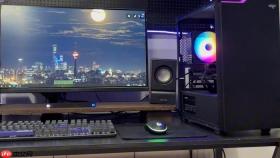
电脑搬动主机后出现黑屏,说明物理位移已触发硬件连接松动或供电异常,90%以上情况与视频线脱落、内存偏移、显卡未插到位或静电积聚直接相关,无需立即送修。
第一步:确认显示器是否真故障
先别碰主机,用30秒验证显示器本身——按显示器机身的“Source”或“Input”键,手动切换HDMI1→HDMI2→DP→USB-C,每档停留3秒;中低端显示器常因固件迟缓无法自动识别信号,误判为黑屏。
若切换过程中某档突然亮起,问题锁定在主机输出源匹配错误;若全程无反应,拔下当前视频线,换一根已知完好的线重插,再试一次。
【务必用同一根线连接另一台正常笔记本测试显示器】——若该显示器在其他设备上仍不亮,说明它自身已损坏或电源板异常。
第二步:复位主机内部硬件连接
断电→拔掉电源线→打开机箱侧板,执行以下三项操作:
① 拔出内存条,用干燥橡皮沿金手指单向轻擦6次,吹净碎屑后垂直插入主板A2插槽(双通道用户必须优先单条测试),听到清晰“咔嗒”声并确认两侧卡扣完全闭合;
② 检查独立显卡是否完全沉入PCIe x16插槽,手按挡板无晃动,重点核查6pin或8pin辅助供电线是否牢固插入显卡对应接口——新装机或搬动机箱后遗漏此步占比高达43%;
③ 确认视频线已接入显卡背部接口而非主板集成显卡口,尤其当CPU带核显且BIOS中未禁用集显时,主板接口仍可能有微弱输出干扰判断。

第三步:清除静电与强制刷新显示通路
方法一:长按机箱电源键15秒释放残余电量,静置20秒后仅接电源线开机;
方法二:拔掉电源线,取下主板CMOS电池静置6分钟,或短接CLR_CMOS跳针10秒完成硬复位;
方法三:开机瞬间连续敲击Delete键(部分品牌为F2/F10),进入BIOS后关闭Fast Boot、启用CSM Support、关闭Secure Boot,保存退出——该组合可强制系统以传统VGA模式初始化显示,绕过UEFI图形驱动加载阶段。
这一步能解决因搬运震动导致的CMOS配置错乱和显示引擎挂起问题。
第四步:盲操恢复屏幕显示
主机通电但屏幕全黑时,键盘灯若能响应,说明系统已启动:
同步按下Win+P四次,每次间隔1秒,完整循环“仅电脑屏幕→复制→扩展→仅第二屏幕”,系统将自动识别并锁定主屏输出;
左手按住Fn键不放,右手连续敲击亮度调节键(联想多为F7/F8,戴尔常见F4/F5,华硕常用F5/F6)至少6次;
【切勿只按一次就放弃,误触导致亮度归零却无视觉反馈是高频原因】。


