





windows 11没有音量调节小组件,任务栏音量图标是唯一系统级音频入口;可通过固定图标、创建混合器快捷方式或powertoys键盘映射实现快速音量控制。
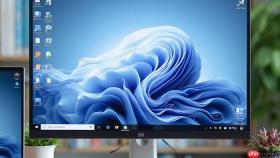
Windows 11 系统本身不提供“音量调节小组件”这一原生组件,任务栏右下角的音量图标是唯一系统级音频控制入口,小组件面板中没有官方音量滑块、静音开关或设备切换功能——试图在小组件区域添加独立音量控件,本质是在找一个不存在的系统模块。
确认小组件面板里根本没有音量组件
点击任务栏左端小组件图标(天气/资讯图标)→进入小组件面板→向下滑动浏览全部内置组件→查找“音量”“Audio”“Sound”等关键词。你会发现:微软未上架任何音量调节类小组件,包括第三方开发者也无法通过 Widgets SDK 暴露系统音量控制权限,这是 Windows 安全模型限制所致。
这一步必须先做,避免后续浪费时间搜索不存在的功能。
替代方案:用系统原生方式实现桌面级快速音量操作
虽然不能加小组件,但可通过以下路径把音量控制“拉近”桌面操作半径:
方法一:固定音量图标到任务栏并启用始终显示
右键任务栏空白处→选择“任务栏设置”→滚动到底部点击“通知区域”下的“选择哪些图标显示在任务栏上”→找到“音量”,确保开关为【开】→同时开启“在任务栏上始终显示所有图标”选项。这样即使通知区域收缩,小喇叭也不会被折叠隐藏。

方法二:创建桌面快捷方式直启音量混合器
右键桌面空白处→选择“新建→快捷方式”→在位置栏粘贴:explorer.exe shell:::{20D04FE0-3AEA-1069-A2D8-08002B30309D}\::{F2DDFC82-8F12-4CDD-B7DC-7671E2A12345}→点击“下一步”→命名为“音量混合器”→完成。双击该快捷方式即可秒开应用级音量独立调节界面。
【注意】该快捷方式调用的是系统底层音频会话管理器,无需安装额外软件,且对 Chrome、Zoom、Spotify 等所有正在发声的应用实时生效。
进阶操作:用 PowerToys 实现键盘全局音量速调
如果你追求比小组件更高效的桌面音频控制,PowerToys 是目前最接近“小组件体验”的免费方案:
第一步:从 GitHub 下载并安装 Microsoft PowerToys(v0.89+ 支持 Win11 23H2 及更新版本)
第二步:打开 PowerToys 设置→左侧选“Keyboard Manager”→右侧点“Remap a shortcut”→点击“+”新增映射
第三步:将 Win + ↑ 映射为 “Volume Up”,Win + ↓ 映射为 “Volume Down”,Win + ← 映射为 “Mute/Unmute”
第四步:启用“Enable Keyboard Manager”开关→关闭设置窗口
此后,无论你在桌面、文件资源管理器还是全屏游戏,按 Win+方向键即可无焦点切换音量,响应速度比点击任务栏图标快 2 秒以上——这才是真正嵌入桌面工作流的音量控制。


