





最近正在钻研fw软件,动手实践了几款视觉特效,因其质感与色泽酷似浓郁巧克力,便将其命名为“巧克力按钮”。下面将手把手带你完成这款别具一格的巧克力豆风格按钮,一起沉浸于创意设计的奇妙体验中。
1、 打开FW软件,新建一个任意画布尺寸与背景色的文档。
2、 按住Shift键,同时在工具箱中选择椭圆工具,在画布上绘制一个蓝色正圆形,效果如下图所示:

3、 对该圆形执行自由变形操作。选中圆形后,切换至工具箱中的扭曲变形工具,通过鼠标拖拽控制点,将其拉伸并倾斜,形成一枚富有动感的斜向椭圆,最终形态参考下图:

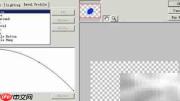
4、 保持该倾斜椭圆处于选中状态,在属性面板的效果菜单中,调用 Eye Candy 4000 LE 插件中的 Bevel Boss 功能。弹出参数窗口后,基础设置与光照参数均维持默认值;重点进入边缘轮廓(Bevel Profile)子面板,点击顶部预设栏中的 Button 样式,确认应用。整个流程无需额外调整其他参数,仅需精准选用该轮廓模板即可快速生成逼真的立体浮雕边缘,效果可对照下图进行校验与微调:
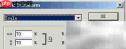
5、 选中当前图形,使用快捷键 Ctrl+Shift+D 进行原位复制,生成一个完全重叠的副本。随后选中该副本,依次点击菜单栏「修改」→「变换」→「数值变形」,打开参数对话框。将变形类型设为“缩放”,并将水平与垂直缩放比例统一设为70%;下方两个复选框(如“复制”和“应用变换”)保持默认勾选状态,无需改动。点击确定后,副本将等比缩小并仍居于原中心位置,构成一组同心但大小不一的倾斜椭圆结构,效果见下图:
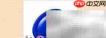
6、 再次选中原始椭圆及其缩放后的副本,按 Ctrl+Shift+D 快速复制一份缩放副本(即当前已存在三个图层:原始椭圆、第一次缩放副本、第二次复制的缩放副本)。接着,同时选中原始椭圆与第一次缩放副本(即外圈与内圈),执行「修改」→「路径」→「打孔」命令。操作完成后,画布上将保留两个独立图形:一个是经打孔形成的环形轮廓,另一个是未参与布尔运算的独立小椭圆。整体结构清晰、层级分明,便于后续精细调整,效果如下图所示:
7、 在按钮上添加文字内容后,选中整个按钮组合,在属性面板中展开「效果」选项,依次点击「阴影与发光」→「发光」,即可为其赋予柔和外发光效果,显著增强画面张力与视觉吸引力。


