





从windows 8起,所有经由microsoft store安装的应用程序均为uwp架构,系统自带的部分应用同样基于此平台构建。这类应用的安装路径受系统级保护,普通用户权限下无法浏览或操作其所在文件夹。
1、 首先新建并登录一个具有最高权限的管理员账户,具体创建方式可参阅我此前提供的指引。
2、 Windows 10启用内置Administrator账户的方法:以管理员身份启动命令提示符,键入命令 net user administrator /active:yes 后按回车执行。
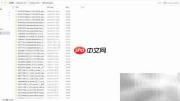
3、 操作成功后,请前往路径:C:\Program Files\WindowsApps\,准备后续步骤。
4、 此处即为UWP应用的实际存放位置,仅支持只读查看,禁止对其中任何文件执行修改、删除或重命名等操作。
5、 建议长期保留该高权限账户,以便在日常使用中更灵活地应对各类系统级操作需求。
6、 请获取MyDock工具软件
7、 打开官网地址 https://www.php.cn/link/f129530f2815c91835b914b7486df583 进入下载页,通过附加参数 time=12、NewVariable1=1 和 CSUM=1 获取定制化资源链接,确保网络连接稳定,按页面提示完成下载流程。
8、 解压所获压缩包,双击运行 dock.exe,桌面将呈现一个类似macOS Dock风格的任务栏增强组件,支持根据个人习惯自定义外观与功能设置。

9、 启动任意一款UWP应用,例如QQ音乐的UWP版本。

10、 在MyDock界面中右键点击对应UWP应用图标,在弹出菜单中选择“打开文件所在位置”。
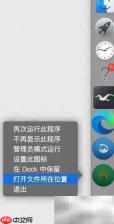
11、 此时即可进入该UWP应用专属的安装目录,允许删除其中部分文件(如缓存),但不可访问上级路径,亦无法编辑已有文件内容。
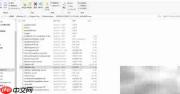
12、 可将当前路径复制保存,便于后续快速定位;需注意每个UWP应用的安装路径均唯一且互不相同。
13、 再次访问同一UWP应用目录时,只需将之前保存的完整路径粘贴至文件资源管理器地址栏,回车即可绕过WindowsApps目录的默认权限限制,直达目标子文件夹。
14、 尝试在C盘Program Files目录下直接查找WindowsApps文件夹,会发现它既不显示也不可访问——系统已默认将其设为隐藏,并施加了严格的访问控制策略。
15、 即便勾选“显示隐藏的项目”,进入该目录时仍会触发权限验证提示;即使点击“继续”,系统仍将返回“拒绝访问”的错误信息。
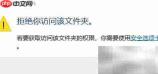
16、 若尝试通过CMD命令行跳转至该路径,同样会遭遇“拒绝访问”的报错响应。
17、 掌握以上技巧后,还可探索其他高效方案,例如借助Windows PowerShell命令直接穿透WindowsApps目录结构,精准抵达所需子目录,操作更简洁、响应更迅速,轻松突破系统对UWP应用路径的多重访问壁垒。


