





win10 任务栏默认只显示小时和分钟。想显示秒钟,需要先确认时间格式允许秒,再通过注册表开启 `showsecondsinsystemclock`,最后重启资源管理器或电脑。
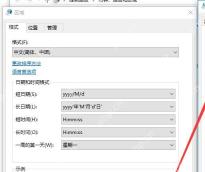
先把长时间格式保留秒
进入“区域 > 更改数据格式”或控制面板“区域”,确认“长时间”里包含 `ss`,例如 `H:mm:ss`。冒号要用英文半角符号。
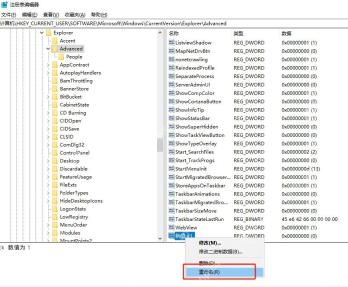
在注册表 Advanced 下新建值
按 Win + R 输入 `regedit`,定位到 `HKEY_CURRENT_USER\Software\Microsoft\Windows\CurrentVersion\Explorer\Advanced`,新建 DWORD(32 位)值。

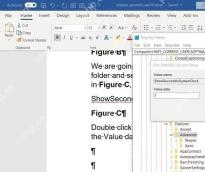
把 ShowSecondsInSystemClock 设置为 1
把新值命名为 `ShowSecondsInSystemClock`,双击后把数值数据改为 `1`。重启资源管理器或电脑后,任务栏时钟就会显示秒。
注册表修改有风险,改错位置可能影响资源管理器。还原时删除 `ShowSecondsInSystemClock` 或把值改回 0,再重启资源管理器。





