





win10 任务栏、文件属性和部分应用会跟随区域里的日期时间格式。想把 12 小时制改成 24 小时制,或让长时间显示秒,可以从“区域 > 更改数据格式”开始改。
进入区域页面查看当前格式
打开“设置 > 时间和语言 > 区域”,先查看当前短日期、长日期、短时间、长时间示例。这里能判断现在是 12 小时制还是 24 小时制。
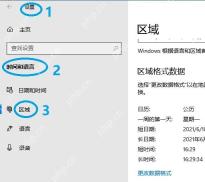
点击更改数据格式选择短时间
在区域页面点击“更改数据格式”,把“短时间”改成需要的格式,例如 `H:mm` 表示 24 小时制,`tt h:mm` 表示带上午/下午的 12 小时制。
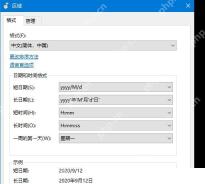

需要更多格式时进入其他设置
如果设置页给出的选项不够,点“其他日期、时间和区域设置”,进入控制面板“区域”,再点“其他设置 > 时间”手动调整时间符号和长短时间模板。
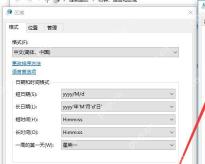
修改格式后通常会立即生效。少数旧程序需要重新打开,文件资源管理器也可以按 F5 刷新后再看时间显示。





