





应选择“扩展”模式:倒计时仅显示在副屏(大屏),主屏可自由操作其他任务,确保内容不被遮挡且不泄露桌面信息。
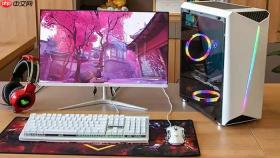
你需要把电脑上正在运行的倒计时闹钟画面,完整、清晰地投射到会议室大屏或教室投影仪上,同时确保主屏幕继续操作其他任务不被遮挡。
用Windows“时钟”应用全屏倒计时并投射
这一步直接调用系统原生功能,无需安装第三方软件,兼容所有Windows 10/11设备,且投射时不会泄露桌面其他窗口内容。
1、按 Win + S 打开搜索,输入“时钟”,点击打开“时钟”应用。
2、切换到顶部标签页中的“计时器”,点击右上角“+”新建一个计时器——时长设为99:59:59(避免自动归零中断)。
3、启动该计时器后,立即点击计时器界面右上角的全屏图标(□→),此时整个屏幕只显示超大数字倒计时与进度条,无任何菜单栏或边框。
4、保持全屏状态,按 Win + P → 选择“扩展”模式;此时倒计时仅显示在副屏(大屏),主屏可自由操作文档、浏览器等其他程序。
注意:若大屏未显示倒计时,请先确认大屏已开机、信号源选对(如HDMI2),再执行第4步。全屏倒计时必须在“扩展”模式下才能独占副屏输出。
用PowerPoint制作动态倒计时并投到指定显示器
适合需要自定义字体、颜色、背景或添加公司Logo的正式场合,且能规避“时钟”应用全屏时无法拖动窗口的问题。
方法一:插入实时更新文本框
1、新建空白幻灯片,插入 → 文本框 → 在中央绘制一个大文本框。
2、在文本框中输入“=NOW()”,然后按 Ctrl + Shift + F9 断开域链接;再手动改成倒计时公式(需配合VBA,此处不推荐)——更稳妥的做法是跳至方法二。
方法二:使用插件自动刷新(推荐)
1、下载并安装免费插件“PowerPoint Timer”(支持Windows 10/11,官网验证无广告)。
2、安装后重启PowerPoint,在“插件”选项卡中点击“倒计时器” → 设置总时长(如60分钟)→ 勾选“全屏显示”和“仅在第二显示器显示”。

3、点击“开始倒计时”,幻灯片将自动在副屏全屏播放倒计时,主屏仍保留编辑界面。
【关键前提】 必须提前在“显示设置”中将大屏设为显示器“2”,并在PowerPoint插件设置里明确指定输出到“显示器2”,否则默认仍在主屏弹窗。
多屏显示器分屏设置:让倒计时只出现在目标大屏
这是所有投射方案生效的基础,错一步,倒计时就会跑错屏幕或被缩放变形。
第一步:确认物理连接与系统识别
1、检查HDMI/DP线缆两端是否插紧,大屏电源与信号源是否开启(例如切到HDMI-1)。
2、右键桌面 → 显示设置 → 向下滚动到“多个显示器”,点击“检测”。若只看到编号“1”,说明系统未识别大屏,需重插线或换接口。
第二步:排列显示器并指定输出目标
3、点击“标识”,确认笔记本屏显示“1”,大屏显示“2”;若顺序颠倒,点击“2”的缩略图 → 取消勾选“设为此电脑的主要显示器”。
4、按实际摆放拖动缩略图:大屏在右侧,就把“2”拖到“1”右边;大屏在上方,就拖到“1”正上方——这一步错位会导致鼠标跨屏卡顿或窗口拖不出去。
第三步:锁定显示模式与分辨率
5、分别点击“1”和“2”的缩略图 → 在右侧“分辨率”中选择各自原生分辨率(例:笔记本1920×1080,投影仪1280×720)→ 点击“应用”。
6、回到“多个显示器”下拉菜单 → 选择“扩展这些显示器” → 点击右下角“保留更改”。
完成这三步后,“Win + P”才真正可控,“时钟”全屏才只出现在大屏,“PowerPoint倒计时”插件才能正确绑定显示器2。


