





mac外接显示器开启夜览需先将其设为主显示器,否则无效;若仍无响应,可启用显示器osd低蓝光模式或在macos sonoma 14.5+/ventura 13.6+中执行终端命令强制全屏启用。
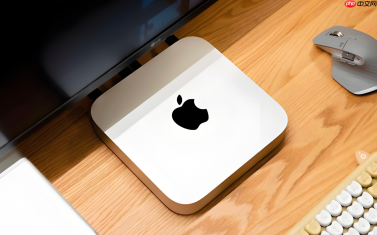
Mac在外接显示器上开启夜览护眼,需明确系统限制:夜览(Night Shift)仅作用于主显示器,默认不对外接副屏生效。若外接显示器显示发蓝、刺眼,必须通过系统级绕过或硬件协同方式解决。
确认主显示器身份并设为夜览目标
点击屏幕左上角苹果菜单 → “系统设置” → 左侧边栏点“显示器”。
右侧显示所有已连接显示器缩略图,拖动顶部白色菜单栏图标到你希望启用夜览的那台显示器上 → 松手后该显示器即被设为主显示器。
这一步不可跳过。若外接显示器未被设为主显示器,即使开启夜览,它也完全不会变暖——系统只对承载菜单栏的那块屏注入色温滤镜。
开启夜览并验证外接屏响应
仍在“显示器”设置页,向下滚动找到“夜览”区域,点击右侧开关启用。
点击“夜览”下方的“选项”,选择“日落到日出”或“自定时段”;若选后者,请输入合理区间(如20:00–06:30)。
关闭设置窗口,等待约15秒 → 观察外接显示器白底网页或备忘录空白页:若明显泛出柔和琥珀色,说明已生效;若仍偏冷白或蓝紫,请立即返回检查主显示器是否真被设为外接屏——这是90%失败案例的根源。
外接显示器无响应时的硬件级补救方案
方法一:启用显示器OSD菜单中的低蓝光模式

一款AI工具,主要用于Monitor and clean up invalid Codex authentication files in CPA. Check quota status, disable files returning 401 errors, and perform dual verification before deletion.,适合需要提升相关任务效率的用户。
按下显示器物理Menu/Joystick键 → 用方向键进入【图像】→【显示模式】或【Eye Care】子菜单 → 找到“Low Blue Light”“Reading Mode”或“Warm Mode”选项 → 按确认键开启。
多数AOC、戴尔、LG外接显示器提供3~4档强度,建议选Level 2(中档),避免过度偏黄影响图表判读。
方法二:强制让Mac将夜览应用到所有显示器(仅限macOS Sonoma 14.5+及Ventura 13.6+)
打开终端(Terminal),粘贴执行以下命令:
defaults write com.apple.coremedia "night-shift-enabled-on-all-displays" -bool true
随后重启“窗口服务器”:在终端中再执行 killall WindowServer
注意:此操作会强制注销当前用户,所有未保存文档将丢失,请提前保存。


