





mac无法运行校园网客户端的根本原因是其未适配macos或强制绑定windows环境;最稳定方案是用virtualbox虚拟机运行windows版客户端,需设桥接网卡、允许混杂模式、关闭网络共享、手动填入mac地址,并注意克隆mac或预激活线路等替代方法。
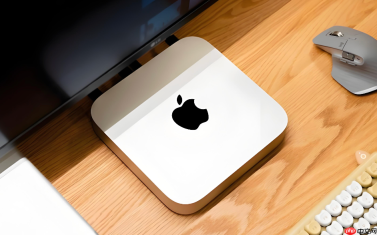
Mac电脑无法运行校园网客户端(如iNode、天翼校园网、IPClient等)导致连不上网,根本原因常是客户端未适配macOS系统或强制绑定Windows环境。直接在Mac上安装官方客户端几乎必然失败,必须绕过其检测机制或改用兼容路径。
用VirtualBox虚拟机运行Windows版客户端
这是目前最稳定、成功率最高的方案,适用于所有强制要求Windows环境的校园网认证系统(如广东天翼、H3C iNode等)。
第一步:下载并安装VirtualBox(官网免费)和对应版本的Windows镜像(推荐Win10 64位,至少4GB内存+60GB硬盘)。
第二步:创建虚拟机后,进入【设置→网络→适配器1】,将“连接方式”设为【桥接网卡】;再点开【高级】,勾选“混杂模式:全部允许”——这一步不操作会导致虚拟机无法获取校园网DHCP分配的IP。
第三步:启动虚拟机,装好Windows后,进入【设置→网络→共享】,关闭“Windows防火墙的网络发现”和“文件和打印机共享”,避免被校园网策略拦截。
第四步:在虚拟机内安装校园网客户端前,先用命令提示符执行:getmac /v,记录下“连接名称”对应的物理地址(即MAC),然后在客户端配置界面手动填入该MAC——【若跳过此步,iNode会报错“MAC地址绑定检查失败”】。
第五步:运行客户端,输入账号密码登录。若出现“系统时间不准确”或错误码314,不要调系统时间,直接卸载客户端→清空安装目录残留文件→重新下载最新版安装包再装。

用路由器克隆MAC地址共享登录
适合已有一台能正常联网的设备(比如室友的笔记本),且校园网采用MAC无感认证(绝大多数高校都如此)。
方法一:有线直连+参数复制(TP-Link等新款路由器支持)
把能上网的设备用网线连到路由器WAN口→登录路由器后台(通常是192.168.1.1)→找到【网络设置→MAC地址克隆】→点击“当前管理PC的MAC地址”按钮自动填充→保存并重启路由器。
方法二:手动输入MAC(老款水星、腾达适用)
先在能联网的Windows电脑上按Win+R → 输入cmd → 回车 → 输入ipconfig /all,找到“无线局域网适配器 WLAN”或“以太网适配器 以太网”下的物理地址(格式如e8:39:35:xx:xx:xx)→去掉冒号,全小写填入路由器后台的MAC克隆栏→启用DHCP服务器→重启。
注意:克隆后,原设备必须断开校园网有线连接,否则会出现“同一账号多设备在线”被踢下线。
临时应急:借用他人设备预激活线路
开学初或新换宿舍首次插网线打不开认证页时,最快解法不是折腾软件,而是物理层激活。
找一台已成功登录过校园网的Windows电脑,用你的网线把它连上→等待弹出网页认证框→输入你的账号密码完成登录→拔掉那台电脑,立刻把网线插回你的Mac→此时Mac浏览器打开任意网页,大概率直接跳转至已登录状态的欢迎页。
原理是校园网DHCP服务器记住了该物理端口+MAC组合,只要该端口近期有过合法认证记录,后续设备接入时会短暂放行(通常30–120分钟),足够你完成关键操作。


