





必须从pmset日志中精准提取wake reason括号内标识(如usb、network、bt)定位真实唤醒源,再通过log show时间邻近性验证app关联,并用kextstat排查第三方驱动;安全模式可快速确认是否为第三方kext导致。
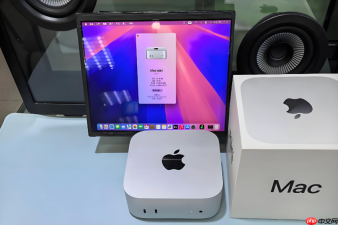
Mac电脑合盖后反复被唤醒,必须从系统休眠日志中精准定位Wake Reason字段对应的硬件或服务标识,否则所有后续操作都是盲调——因为同一行日志里“Wake reason”后面括号中的内容(如USB、network、BT)才是真实唤醒源,不是进程名也不是App图标。
提取最近高频唤醒事件的原始日志
打开【终端】(访达 → 应用程序 → 实用工具),粘贴执行:pmset -g log | grep -E "(Wake from|DarkWake)" | tail -40。这一步只取最新40条唤醒记录,避免被早期无关日志淹没视线。
回车后重点扫描含 Wake from 字样的行,例如 Wake from USB,原因: USB 或 DarkWake from network,原因: network。注意:括号内内容必须完全一致,比如 network 和 Network 在grep中不匹配,所以用小写模式更可靠。
若发现某类 Wake reason 每12–15分钟规律出现一次(如连续5次都是 Wake from network),直接记下该字符串,它就是你要狙击的目标——不用再往下查进程,周期性唤醒基本可锁定为系统级保活机制触发。
交叉验证唤醒源是否与特定App强关联
方法一:用统一日志系统抓进程启动与唤醒的时间邻近证据
在终端运行:log show --predicate 'processImagePath CONTAINS "Outlook" || processImagePath CONTAINS "OneDrive"' --last 2h(把Outlook/OneDrive替换成你怀疑的实际App名)。

输出结果中手动查找是否紧邻 powerd: Wake from DarkWake due to network 或类似行——时间差在2秒内即构成强关联。这比看“防止睡眠”列更准,因为有些App虽声明防睡眠,但未必真触发唤醒。
方法二:检查该App是否注册了网络唤醒能力
运行:pmset -g assertions | grep -A 3 -B 3 "Outlook\|OneDrive"。如果看到 【PreventUserIdleSystemSleep: 1】 且状态为 asserted,说明它正在主动阻止休眠;但这只是必要不充分条件,必须配合上一步日志共现才能确认是它干的。
锁定硬件级唤醒源并临时隔离
第一步:确认唤醒是否来自外设驱动而非用户App
运行:pmset -g log | grep -E "(Wake from USB|Wake from BT|Wake from Thunderbolt)" | tail -15。如果连续出现 Wake from USB,立即拔掉所有USB设备(包括扩展坞、键盘、鼠标、U盘),只留电源线,再观察10分钟是否仍有唤醒。
第二步:检查非苹果签名的内核扩展
运行:kextstat | grep -v com.apple | awk '{print $6}'。输出列表中若含 Logitech、Corsair、Belkin 等厂商名,基本可判定为其驱动引发——这些第三方kext常未适配新版macOS电源管理协议,导致暗唤醒失控。
第三步:安全模式启动验证
重启Mac,按住Shift键直到出现登录窗口。安全模式会禁用所有第三方kext和登录项。若此时合盖后不再被唤醒,说明问题出在第三方驱动或启动项,无需再查日志,直接进入“系统设置 → 隐私与安全性 → 完全磁盘访问”逐个排查可疑项即可。


