





更换hdmi线可能直接解决黑屏问题,但须先交叉验证线缆是否真损坏;若换线无效,需立即检查输入源是否手动切换、独显供电是否到位、hdmi接口有无氧化或物理损伤。
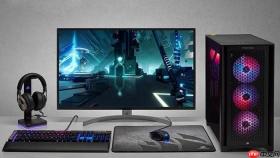
电脑开机黑屏无反应,更换HDMI线确实可能直接解决问题,但前提是当前故障由线缆内部断路、屏蔽层破损、TMDS通道信号衰减或插头虚焊等隐性缺陷引发——这类问题肉眼不可见,却会彻底阻断视频信号握手,导致显示器持续显示“无信号”或完全黑屏。
先验证是否真由HDMI线引起
不要急于换线。先将同一根HDMI线连接到另一台已知正常的主机(如笔记本)和显示器之间,若仍无画面,则线缆大概率损坏;若画面正常,说明原主机存在其他问题,换线无效。注意:部分劣质线缆在冷机状态下可短暂导通,热机后因金属热胀冷缩出现间歇性断连,需连续插拔3次以上观察响应一致性。
更换HDMI线的实操要点
方法一:直连替换法
拔下原HDMI线两端→用新线(必须是DP 1.4/HDMI 2.1认证款,禁用杂牌USB-C转HDMI转接头)一端插入显卡输出口→另一端插入显示器对应接口编号的输入口(如原接HDMI2,新线也必须插HDMI2)→垂直用力直至听到清晰“咔嗒”声→开机测试。这一步操作起来很简单,直接把线换掉就行,但【务必确认新线通过过其他设备验证,否则可能白换】。
方法二:交叉比对法
准备三根线:A(原线)、B(备用线)、C(新购线)。先用A线连接主机与显示器→记录现象;再换B线→记录;最后换C线→记录。若仅C线能出画面,且B线在其他设备上正常,则C线本身无问题,真正起效的是C线与当前主机/显示器组合间的协议兼容性提升,比如支持更稳定的EDID读取或更低的HPD触发阈值。

换线后仍黑屏?立即检查这三个关键点
第一步:确认显示器输入源是否同步切换
更换HDMI线后,显示器不会自动识别新接口编号。必须手动按机身“Source”键→进入OSD菜单→找到并选择与新线实际插入位置完全一致的通道(如从HDMI1换成HDMI2,就必须选HDMI2),否则即使线完好,屏幕仍显示“无信号”。
第二步:核对显卡供电是否到位
独立显卡用户常忽略这一点:HDMI线换了,但显卡6pin或8pin辅助供电线仍松动。此时GPU无法全速运行,连基础VGA模式都无法输出。打开机箱侧板→目视检查供电插头是否完全没入→轻摇插头确认无晃动→重新拔插一次。
第三步:排除接口本体氧化或物理损伤
若更换多根好线均无效,且原HDMI口插拔时手感发涩、有轻微卡顿,或插头拔出后可见插针发黑、弯曲,则问题不在线缆而在接口本身。此时需用无水酒精棉签单向擦拭接口内壁,静置5分钟挥发后再试——【严禁酒精未干就通电,否则主板短路风险极高】。


