





访客模式不等于防拷贝,需叠加权限控制与系统级封锁:macos须禁用蓝牙、代理及usb设备,windows需用组策略禁剪贴板、截图与打印,并统一锁定文稿等关键文件夹权限。
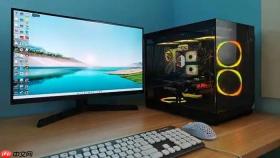
当你把电脑借给同事临时查资料、给客户演示方案,或让孩子上网课时,必须防止对方悄悄复制你的文档、截图敏感表格、拖走项目文件夹——访客模式本身不等于防拷贝,需叠加权限控制与系统级封锁才能真正切断数据外泄路径。
macOS系统:启用访客账户并禁用全部外设写入权限
系统原生访客账户虽自动清空数据,但默认仍允许USB设备、蓝牙键盘鼠标、甚至网络共享盘的读写操作。这一步必须关闭所有物理和逻辑出口。
1、先完成基础访客启用:打开“系统设置→用户与群组”,点击锁图标输入管理员密码,勾选“允许访客用户登录到这台Mac”。
2、进入“系统设置→蓝牙”,关闭“允许蓝牙设备发现本机”和“允许蓝牙设备连接到本机”——【不关蓝牙,访客可用蓝牙键盘+截图工具快速截取桌面】。
3、打开“系统设置→网络→Wi-Fi”,点击右下角“详细信息”,在“DNS”标签页中删除所有自定义DNS;再切换到“代理”标签页,确保“网页代理(HTTP)”和“安全网页代理(HTTPS)”均未勾选——防止访客通过代理上传文件。
4、最关键的一步:打开“终端”,逐行执行以下命令(每行回车一次):
sudo nvram boot-args="usb=0x0"
sudo kextunload /System/Library/Extensions/IOUSBMassStorageClass.kext
sudo chmod 000 /Volumes

执行完后重启Mac。此时所有USB存储设备插入后将完全不可见,访达里不会出现U盘、移动硬盘图标,连“磁盘工具”也扫描不到它们。
Windows系统:创建标准用户+组策略封锁剪贴板与打印输出
Windows没有原生访客模式,但用标准用户账户配合组策略,能实现比macOS更细粒度的防拷贝控制——尤其针对Ctrl+C/V、截图、打印三类高频泄露动作。
方法一:禁用剪贴板历史与跨设备同步
1、以管理员身份运行“gpedit.msc”→展开“计算机配置→管理模板→系统→剪贴板”。
2、双击“允许剪贴板历史记录”,设为“已禁用”。
3、双击“允许跨设备复制和粘贴”,设为“已禁用”。
4、重启生效——访客无法粘贴你之前复制过的任何内容,也无法把文字图片发到手机。
方法二:彻底封死打印与截图通道
1、仍在组策略编辑器中,导航至“用户配置→管理模板→控制面板→个性化”。
2、启用“阻止更改桌面背景”和“阻止访问屏幕截图工具”——后者会直接隐藏“截图工具”“Snip & Sketch”入口。
3、再进入“用户配置→管理模板→打印机”,启用“阻止安装打印机驱动程序”和“阻止添加打印机”——哪怕访客插上便携打印机,系统也不响应。
通用强化:锁定关键文件夹权限(所有系统适用)
无论macOS还是Windows,访客账户只要能打开访达或资源管理器,就可能手动导航到你的“文稿”“桌面”“下载”目录。必须用系统级权限覆盖,让这些文件夹对访客彻底不可见、不可读、不可列。
① 打开访达(macOS)或资源管理器(Windows),定位到“文稿”文件夹。
② 右键→“显示简介”(macOS)或“属性→安全”(Windows)。
③ 在权限列表中找到“访客”或“Guest”用户,将其所有权限设为“无”或“拒绝”。
④ 勾选“应用到包含的项目”,确认——【此操作不可逆,若误删主用户权限,需用恢复模式重置】。
⑤ 对“桌面”“下载”“图片”三个文件夹重复步骤①~④。


