





更换显示器后黑屏主因是信号协商失败、接口不匹配或设置未同步,需依次排查电源状态、视频线插口位置(独显/核显)、接口带宽兼容性(如hdmi 2.0+或dp 1.4)、输入源手动切换、分辨率/刷新率适配及驱动更新。
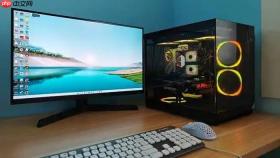
更换显示器后电脑黑屏,不是显卡故障也不是系统崩溃,而是新旧设备间信号协商失败、接口不匹配或设置未同步导致的常见现象,必须从物理连接、输入源、分辨率适配三方面快速定位。
确认新显示器自身是否通电并唤醒
先看显示器右下角或底部指示灯:常亮蓝/白灯说明已通电待机;闪烁黄灯说明有电但未收到有效信号;完全无灯则检查电源线两端——主机端插排是否跳闸、显示器端电源键是否按下、中间适配器(尤其笔记本用的长条形电源块)接口是否松脱。
这一步操作起来很简单,直接把原显示器电源线换到新显示器上测试即可。若换线后灯仍不亮,说明新显示器电源模块异常或电源线本身损坏。
核对视频线是否插在正确输出口且接口类型匹配
方法一:查输出源位置
独立显卡的视频输出口通常位于机箱后部偏下方,带金属挡板和多个HDMI/DP接口;主板集成显卡接口则在上方靠近USB区域。【新手最常把线插在主板接口上却忘了拔掉独显,结果必然黑屏】
方法二:验接口兼容性
老款显示器只支持VGA或DVI,而新显卡可能取消VGA输出;部分4K显示器要求DP 1.4或HDMI 2.0以上带宽,若用HDMI 1.4线连接RTX 4090,开机瞬间可能握手失败直接黑屏。此时需换线或改用DP接口。
强制触发显示器输入源识别
第一步:关机→拔掉显示器电源线→等待10秒→重新插回电源线→仅开显示器(不连主机)→按显示器OSD菜单键。

第二步:在菜单中找到“输入源”或“Signal Source”,手动切换至对应接口(如HDMI 1、DP 1.2),部分品牌需长按输入键3秒才弹出选项。
第三步:保持显示器开机状态,再连接主机并开机。某些OLED或Mini-LED显示器首次接收信号需5~8秒初始化,不要立刻断定无信号。
注意:雷电4/USB-C直连显示器时,需确认主机端口支持DP Alt Mode,否则仅供电无视频输出。
进入安全模式验证显卡驱动与分辨率适配
开机时反复按F8(传统BIOS)或Shift+F8(UEFI),选择“启用低分辨率视频(640×480)”启动。若此时能显示桌面,说明原分辨率/刷新率超出新显示器能力范围。
进入系统后右键桌面→显示设置→将分辨率调为“推荐”,刷新率设为60Hz,缩放比例改为100%。【某些27英寸2K显示器默认拒绝非原生分辨率信号,强行发送会触发保护性黑屏】
最后右键开始按钮→设备管理器→显示适配器→右键显卡→更新驱动程序→自动搜索。避免使用第三方驱动工具打包安装,易引发EDID信息读取错乱。


