





在使用camtasia studio 6制作视频时,创建标题剪辑能显著增强视频的视觉表现力与信息传递效果。以下为您详解具体操作流程:
启动软件并进入主界面
打开 Camtasia Studio 6,在初始向导对话框中选择“关闭”,跳过引导流程,直接进入编辑主界面。
调出标题剪辑功能
在左侧“任务列表”中点击“标题剪辑”;或通过顶部菜单栏选择【编辑】→【标题剪辑】,即可打开标题设计窗口。
选用并自定义样式
系统提供多种内置模板,您可根据视频类型(如教学类、宣传类、生活类)挑选匹配的预设样式。选定后,可在右侧“属性”面板中修改标题名称,在“背景”区域设置背景颜色或透明度,在“文本”框内输入内容,并支持对字体、字号、颜色、对齐方式等进行精细化调整。
输入与排版文字
在文本输入区键入所需标题内容,建议语言精炼、重点突出。例如:教程视频可写“第三步:导出设置详解”;产品介绍则可用“核心优势:一键生成高清视频”。善用回车换行,提升可读性与美观度。
设置动画与过渡效果
在“效果”选项中,可为标题添加淡入/淡出、缩放、滑动、旋转等动画效果,使标题呈现更自然流畅。还可设定入场与退场时间,避免画面切换生硬。
调节显示时长
拖动时间轴上的标题剪辑条,自由拉伸或缩短其持续时间。关键信息建议保持5秒左右,次要说明可控制在2–3秒,确保节奏紧凑且观众有足够时间识别。
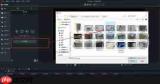
将编辑完成的标题剪辑从剪辑箱拖拽至视频轨道(通常为轨道1),即可实时预览效果。如需重复使用,可复制该剪辑并修改文本内容,快速统一多处标题风格。通过以上步骤,您即可高效制作出专业、协调、富有吸引力的视频标题剪辑,大幅提升作品品质与观众体验。


