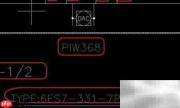
有时打开图纸时,本该显示文字的位置却只看到方框,直观判断文字信息实际存在,只是未能正确渲染。这类问题通常源于显示设置或字体资源缺失,通过调整相关配置或补充对应字库,即可高效恢复文字正常显示。
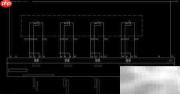
1、 使用 AutoCAD 2007 打开出现方框显示的 DWG 图纸文件。
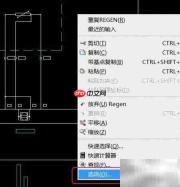
2、 在绘图区域(黑色背景)任意位置右键,从快捷菜单中选择【选项】,启动设置界面。
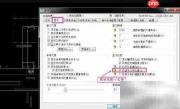
3、 在【选项】对话框中,切换至【显示】选项卡,找到【显示性能】分组,取消勾选【仅显示文字边框】,随后点击【应用】→【确定】保存更改。
4、 在命令行中输入 RE(即 REGEN 命令的缩写),然后按 Enter 键。

5、 界面提示如下所示:
6、 执行 RE 后,系统将重新生成视图,原先的方框随即被真实文字替代,显示恢复正常。
7、 局部放大效果对比图如下: