





电脑黑屏且主机指示灯不亮,说明主板未获得基础供电,故障锁定在市电输入、电源模块或主板主供电通路环节;需依次确认插座通电与背部开关状态、检查24pin及cpu供电接口是否插紧、释放残余电荷并重置ec/smc、执行最小系统验证。
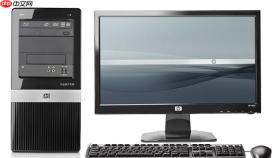
电脑黑屏且主机指示灯完全不亮,说明主板未获得基础供电,故障锁定在市电输入、电源模块或主板主供电通路环节,不是系统或驱动问题,无需重装系统或进BIOS。
第一步:确认市电与插座通电状态
用手机充电器或台灯插入同一插座测试——若无法通电,立即更换插座或检查家中配电箱是否跳闸;台式机还需确认机箱背部的物理电源开关(常为I/O面板旁小拨钮)是否处于“|”开启位置,该开关被误拨至“O”是新手最常忽略的硬性断电点。
笔记本用户请直接观察适配器插头端指示灯:绿灯常亮为正常,橙灯闪烁或灭灯表明适配器输出异常,【必须使用原装或标称输出电压/电流一致的替代适配器】,杂牌快充头可能触发保护而不供电。
第二步:检查主机电源线与主板24Pin接口
拔下机箱电源线,目视检查插头金属片有无弯曲、氧化或烧蚀痕迹;重新插入时需垂直用力,确保插到底。
打开机箱侧板,找到主板上宽大的24孔长方形接口(24Pin ATX主供电),一手按住接口卡扣,另一手平稳拔出再重新插入——必须听到清晰“咔嗒”声,松动会导致主板完全无响应;【CPU 4+4Pin辅助供电线常被遗漏,它不插则主板连内存自检都无法启动】,同样需确认两端锁紧。
第三步:强制释放残余电荷并重置EC/SMC
台式机:拔掉电源线后,长按机箱电源键15秒不松手,释放主板电容残余电流。

笔记本(可拆卸电池):拔掉适配器→取下底盖电池→长按电源键30秒;不可拆电池机型:仅拔适配器,长按电源键30秒,此操作可重置嵌入式控制器(EC),对2022年后搭载Intel 12代及以上或AMD Ryzen 6000系列处理器的机型尤为关键。
静置30秒后,只接电源(不装电池/不接外设),按下开机键观察指示灯是否亮起。
第四步:最小化硬件启动验证
方法一:CMOS放电法
取下主板纽扣电池,用金属镊子短接电池座正负极5秒,静置3分钟后再装回;首次开机需耐心等待90秒,期间勿按键中断——BIOS将自动重载默认设置。
方法二:单内存最小启动
断电后拔掉所有内存条,仅保留一根,插入A2插槽(靠近CPU的第二槽),用橡皮擦匀速单向擦拭金手指至露出银白金属光泽,垂直用力插入直至两侧卡扣“啪”一声自动闭合。
方法三:显卡直连验证
如有独立显卡,拔掉显卡供电线与PCIE插槽连接,改用主板视频输出口(HDMI/DP)接显示器;集成显卡用户跳过此步,但需进入BIOS将Primary Display设为IGD。


