





外接显示器开机黑屏十余秒是因显卡初始化时未及时完成对外部显示控制器的枚举与链路训练;可通过禁用快速启动、bios设独显直连、注册表强制pcie带宽、更新vbios四步解决。
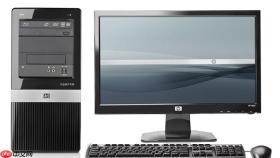
电脑开机后外接显示器长时间黑屏、十余秒才显示图像,是显卡在初始化阶段未能及时完成对外部显示控制器的枚举与链路训练所致,问题集中在硬件握手流程而非系统卡顿。
禁用快速启动消除显卡状态残留
快速启动会冻结内核会话并跳过完整硬件重初始化,导致GPU视频输出子系统未被正确重置,外接显示器识别被延迟。
按下Win + R键→输入control panel并回车→点击“硬件和声音” → “电源选项”→点击左侧“选择电源按钮的功能”→点击“更改当前不可用的设置”→向下滚动至“关机设置”,取消勾选“启用快速启动(推荐)”→点击“保存修改”→重启电脑。
BIOS中强制独显直连输出
部分OEM笔记本(如联想Yoga、戴尔G系列、华硕天选)默认将USB-C/Thunderbolt视频输出权限交由集成显卡管理,独显需额外协商带宽,造成启动时延。
方法一:重启电脑,在启动自检阶段反复按F2(或Del、F10)进入BIOS/UEFI→导航至Advanced → System Agent (SA) Configuration 或 Video → Graphics Configuration→查找iGPU Multi-Monitor、Integrated Graphics或Discrete Graphics First选项→设为Disabled或Discrete Only→同时确认Thunderbolt™ Support与DisplayPort Alternate Mode均设为Enabled→按F10保存退出。
方法二:若BIOS中无明确选项,可尝试在Windows中先禁用核显→右键“开始”→“设备管理器”→展开“显示适配器”→右键集成显卡→“禁用设备”→重启观察外接屏是否参与POST阶段初始化。
【关键前提】禁用核显后若无法点亮屏幕,请立即重启并进BIOS恢复设置,否则将失去显示输出能力。
注册表强制PCIe链路带宽协商
当系统检测到外接显示器但迟迟不分配足够PCIe带宽时,EDID读取与分辨率协商会被挂起,表现为黑屏等待。

第一步:右键桌面→新建→文本文档→重命名为pcie_fix.reg(扩展名必须为.reg)。
第二步:用记事本打开该文件,粘贴以下内容(严格区分大小写与空格):
Windows Registry Editor Version 5.00
[HKEY_LOCAL_MACHINE\SYSTEM\CurrentControlSet\Control\Class\{4D36E968-E325-11CE-BFC1-08002BE10318}\0000]
"PciExpressLinkWidth"=dword:00000004
"PciExpressMaxLinkSpeed"=dword:00000003
第三步:点击“文件”→“另存为”→编码选UTF-16→保存类型选“所有文件”→双击运行→点击“是”导入。
第四步:重启电脑。此操作强制显卡以x4宽度、Gen3速率建立链路,绕过默认的保守协商策略。
更新显卡VBIOS修复链路训练缺陷
显卡固件中若存在DisplayPort/HDMI链路训练超时参数偏高问题,会导致系统反复握手失败,延长外接屏就绪时间。
访问显卡制造商官网:NVIDIA用户前往GeForce驱动页面,AMD用户访问AMD驱动下载中心,Intel用户前往Intel显卡驱动与固件页面→查找对应型号的最新VBIOS(非驱动程序)→下载后按厂商说明刷写;若官网未提供独立VBIOS包,则下载最新WHQL认证驱动→安装时勾选“执行清洁安装”(NVIDIA)或“覆盖安装”(AMD)→强制刷新底层固件配置。
这一步操作不可逆,【务必提前备份原VBIOS,刷写中断可能导致显卡永久性失效】。


