





硬盘未坏但电脑不认盘,主因是连接松动、bios未识别、启动项错误或引导损坏;需依次排查线缆、bios设置、启动顺序、系统内磁盘状态及引导修复,多数问题可逆无需换硬件。
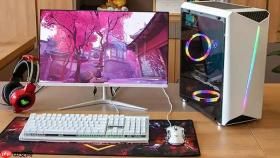
电脑装硬盘后无法正常开机,不是硬盘坏了就是某处连接或设置被忽略了——线没插牢、BIOS认不出、启动项选错、系统引导断在半路,这些都可逆,不用换硬件也能救回来。
先确认物理连接是否到位
关机并拔掉电源线,打开机箱侧板。重点检查新装硬盘的两根线:SATA数据线两端必须完全卡入主板和硬盘接口,听到清脆“咔嗒”声才算到位;SATA供电线(扁平L形接口)要插紧,不能歪斜或虚浮。若使用M.2固态,需确认螺丝已拧实,金手指完全没入插槽,无翘起或偏移。
老旧电源额定功率低于300W时,加装硬盘可能触发过载保护,导致主板不供电——临时拔掉独立显卡辅助供电线、RGB集线器、额外风扇等非必要设备,只留CPU、内存、主系统盘和新硬盘,再通电测试。
外置硬盘盒用户请换用原装USB 3.0及以上线缆,并直接插入主机后置USB端口,避开前置面板或USB扩展坞,排除供电不足或协议兼容问题。
进BIOS看硬盘有没有被识别
开机时连续敲击对应键:华硕/微星/技嘉等主流主板按Del或F2;联想按F2;戴尔按F2或F12;惠普按ESC→F10。进入后切换到“Main”或“Storage Information”页面。
若列表中显示硬盘型号(如“ST2000DM008-2FR102”或“Samsung SSD 980 PRO”),说明硬件通信正常;若显示“None”“Not Detected”或空白,则立刻返回上一步重查线缆——【这是最常被跳过的致命环节】。
确认识别后,切到“Boot”选项卡,将装有操作系统的那块盘(通常是原来的SSD或HDD)设为第一启动设备,同时禁用新硬盘的启动权限。保存退出(通常按F10),避免系统误从空盘或无引导分区的硬盘尝试加载而卡LOGO。
系统内修复引导与磁盘状态
若能进入Windows,按Win+X→选择“磁盘管理”,观察新硬盘是否显示为“未知”“未初始化”或“脱机”。
第一步:右键该硬盘→“初始化磁盘”,勾选“GPT(适用于UEFI)”(容量超2TB必须选此项,MBR会丢空间);
第二步:若显示“脱机”,右键→“联机”,再右键未分配空间→“新建简单卷”,按向导完成格式化(NTFS,分配盘符);

第三步:进入BIOS→“Advanced”→“SATA Configuration”,确认模式为AHCI而非IDE或RAID——否则Windows可能加载不到标准存储驱动,导致蓝屏或无法识别硬盘。
用启动U盘强制修复引导
方法一:制作Windows安装U盘(在另一台正常电脑上用微软Media Creation Tool生成),插入故障机,开机狂按F12/F10等键调出启动菜单,选U盘启动。
进入后不点“现在安装”,点左下角“修复计算机”→“疑难解答”→“高级选项”→“启动修复”。系统自动扫描并重建BCD引导项,耗时约2–5分钟。
方法二:若启动修复无效,进入同一界面的“命令提示符”,依次执行:
bootrec /fixmbr → bootrec /fixboot → bootrec /scanos → bootrec /rebuildbcd
每条命令回车后等待“操作成功”提示再输下一条;若提示“访问被拒绝”,先运行diskpart → list volume → select volume X(X为系统盘符)→ assign letter=S:,再重试bootrec命令。
拆硬盘挂到其他电脑读取数据
若上述全无效,且急需提取数据:拆下硬盘,装入USB SATA硬盘盒(注意区分2.5英寸HDD/SSD与M.2 NVMe,后者需专用转接盒),接入另一台正常Windows电脑。
若“此电脑”中显示为“本地磁盘”但打不开,右键“此电脑”→“管理”→“磁盘管理”,找到该盘,右键未分配空间→“新建简单卷”→仅分配盘符,不格式化;
若提示“需要格式化才能使用”,【绝对不要点确定】,改用Linux Live USB(如Ubuntu)启动,在文件管理器中直接挂载并复制文件——Linux绕过NTFS权限限制,成功率更高。


