





更新显卡驱动是最直接有效的修复手段,需先确认显卡型号并从官网下载匹配的studio或game ready驱动,卸载旧驱动后执行清洁安装,再重置显卡控制面板色彩设置并运行windows校准向导。
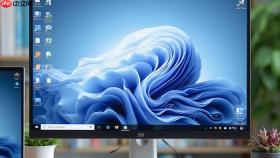
电脑屏幕整体偏绿,文字背景、窗口边框、甚至桌面图标都泛着不自然的浅绿色调,说明显卡输出的色彩通道中绿色通道被异常增强或红色/蓝色通道被抑制,此时更新显卡驱动是最直接、最常见效的软件层修复手段。
确认当前显卡型号并下载对应驱动
右键“此电脑”→“管理”→“设备管理器”→展开“显示适配器”,记下显卡完整名称(例如:NVIDIA GeForce GTX 1650、AMD Radeon RX 6600、Intel Iris Xe Graphics)。【必须严格匹配型号和操作系统版本,32位系统不能装64位驱动,Win10驱动不可用于Win11】
打开显卡官网:NVIDIA用户去 https://www.nvidia.cn/Download/index.aspx,AMD用户去 https://www.amd.com/zh-hans/support,Intel用户去 https://www.intel.cn/content/www/cn/zh/support/detect.html。手动选择型号、操作系统、语言,下载“Studio Driver”(创意工作向)或“Game Ready Driver”(游戏向)——二者均可,但避免下载Beta版。
安全卸载旧驱动并安装新驱动
在设备管理器中右键当前显卡→“卸载设备”→勾选“删除此设备的驱动程序软件”→点击“卸载”。这一步必须做,否则新旧驱动文件可能冲突,导致绿屏反复出现。
双击运行刚下载的驱动安装包,全程点“是”和“下一步”,直到出现选项界面:选择“清洁安装”(NVIDIA)或“完全安装”(AMD),【跳过“Express Installation”快速安装,它会保留旧设置,无法清除偏色残留配置】。

安装完成后,系统自动重启。开机进入桌面后,立即打开任意纯白网页(如 https://example.com)或新建空白Word文档,观察背景是否仍泛绿。若仍有轻微偏绿,继续下一步。
重置显卡控制面板色彩设置
方法一:NVIDIA 控制面板重置
右键桌面→“NVIDIA 控制面板”→左侧导航栏点“显示”→“调整桌面颜色设置”→顶部下拉菜单选“GPU”→点击右下角“恢复默认值”→“应用”。
方法二:AMD Radeon 设置重置
右键桌面→“AMD Radeon Software”→顶部切换到“设置”齿轮图标→“图形”→“颜色”→将“色相”“饱和度”“亮度”“对比度”全部拖回中间默认值(通常是50)→关闭面板。
方法三:Intel 显卡重置
右键桌面→“英特尔显卡控制中心”→“显示”→“颜色”→点击“恢复为默认值”按钮→确认执行。
完成重置后,无需重启,立刻用Windows自带的“校准显示器颜色”工具再跑一遍:Win+S搜“校准显示器颜色”→启动向导→严格按提示完成伽马、亮度、对比度、RGB平衡四步调节→最后保存新ICC配置文件。



