





在视频剪辑与动态视觉设计中,高度拟真的水波纹特效常被应用于产品特写、自然场景转场及创意海报动效等环节。不少初学者误以为必须依赖第三方插件才能实现细腻流畅的水面效果,实际上,仅凭after effects原生工具即可构建出具备丰富层次与物理感的真实水波纹。下面将为你拆解完整实现流程。
第一步:构建动态噪波底层结构
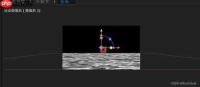
新建一个标准合成(推荐尺寸1920×1080,帧速率25fps,时长设为5秒以利于循环测试)。将目标素材(如静止水面图像、水下产品图等)置入时间轴作为底层图层。随后创建一个50%灰度的纯色图层,该图层将承担后续形变映射的核心载体功能。为其添加「效果 → 杂色和颗粒 → 分形杂色」,关键参数设置如下:分形类型选择「湍流」,杂色类型设为「柔和线性」,对比度调至160,亮度设为-10,使纹理具备清晰但不生硬的明暗过渡。接着对「偏移(湍流)」属性打关键帧——首帧坐标设为(0,合成高度÷2),末帧改为(0,-合成高度),由此驱动杂色整体向下匀速流动,形成基础水体运动趋势。
第二步:通过置换映射生成真实起伏形态
选中原始内容图层,添加「效果 → 扭曲 → 置换映射」,在效果控件中指定置换源为上一步生成的动态灰度图层。设定水平置换值为10、垂直置换值为6(可根据画面比例适度增减),数值越大,波纹形变幅度越显著。若需模拟石子入水的涟漪扩散效果,可在灰度图层上绘制圆形遮罩,并对其“路径大小”属性设置关键帧:0秒时半径趋近于0,第3秒扩展至覆盖全画幅;同时开启遮罩羽化并设为80,营造由中心向外渐弱的自然衰减感;若追求持续律动的海面质感,则可进一步为灰度图层叠加「效果 → 扭曲 → 波形变形」,波高设为3、波长设为120,赋予波纹统一节奏与方向性。
第三步:光影强化增强物理可信度
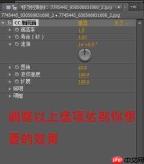
多数失败案例源于缺乏合理的光学响应。首先为灰度图层添加「效果 → 颜色校正 → 色阶」,输入黑色滑块拉至20,输出白色滑块压至220,柔化边缘反差,避免噪波过于锐利。再为其添加「效果 → 风格化 → 光泽」,光泽度设为30,光源角度定为45°,模拟阳光斜射水面产生的镜面高光。最后将该图层混合模式切换为「柔光」,不透明度降至35%,确保底层图像信息清晰可见的同时,又能透出微妙的波动质感。如需无缝循环播放,只需对预合成应用表达式 loopOut("cycle") 即可自动完成首尾衔接。整套方案完全基于AE内置模块,无需额外安装插件,参数适配性强,广泛适用于各类商业动效项目。(全文约792字)


