





需借助pe环境清除win11本地账户密码:先用微pe工具箱制作启动u盘,再进bios设为第一启动项,启动后运行windows密码清除器,识别系统盘并确认sam文件,选中目标账户点击“清除密码”,成功后重启拔u盘即可免密登录。
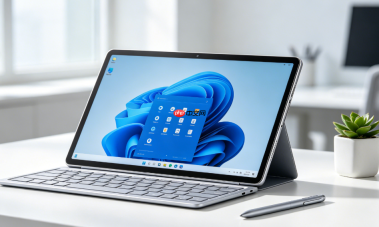
Win11本地账户密码遗忘后卡在登录界面,无法输入正确密码进入系统,此时需借助PE环境直接修改底层账户凭证,绕过验证机制实现一键清除。
制作并启动微PE启动盘
在另一台正常运行的Windows电脑上下载官方版微PE工具箱(推荐2026年最新版,已内置Win11驱动及TPM/Secure Boot兼容支持)。
插入容量≥8GB的空白U盘,运行微PE工具箱→点击“制作启动U盘”→选择“全新制作”模式→等待完成并安全弹出U盘。
将U盘插入目标Win11电脑,开机时反复按F12(戴尔/联想)、Esc(惠普)或F8(部分老机型)调出启动菜单→用方向键选中含“UEFI: [U盘品牌]”字样的项→回车启动。
若启动菜单无响应,可关机后长按电源键强制断电两次,再开机→立即狂按F2进入BIOS→切换到Boot选项卡→把USB设备拖至第一启动位→按F10保存退出。
在PE中运行Windows密码清除器
进入微PE桌面后,双击桌面上的“Windows密码清除器”图标。
工具自动扫描硬盘分区,识别出C:\Windows所在系统盘;若未自动识别,请手动点击“打开”→依次选择系统盘(通常是C盘)→路径填入\Windows→点击“确定”。

弹出提示“检测到SAM文件,是否继续?”→必须点【继续】,否则后续操作无法加载账户列表。
列表刷新后显示全部本地账户名,包括Administrator、DESKTOP-XXXXX$和你常用的那个用户名——【务必核对账户名拼写与登录界面完全一致,大小写敏感】。
一键清除密码并重启生效
第一步:在账户列表中单击选中你要解锁的用户名(如User01)。
第二步:确认右侧“清除密码”按钮呈高亮可用状态,点击它。
第三步:弹出确认框,点击“是”执行清空操作;进度条走完后显示“密码清除成功”。
第四步:点击窗口右上角关闭按钮,返回PE桌面。
第五步:点击左下角开始菜单→选择“重启”→电脑自动重启,过程中拔出U盘。


