





需组合系统能力与第三方工具实现:windows 11用小组件+网页快捷方式(加--app参数);macos sonoma用control点按编辑小组件+快捷指令调取备忘录;跨平台可用powertoys壁纸时钟挂件自定义文本提示。
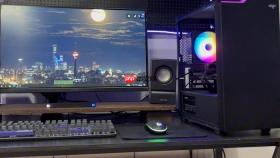
你想让英语单词、数学公式或编程语法提示直接浮在桌面右下角,边写文档边瞄一眼就能复习,而不是反复切窗口查资料——这需要把学习类工具变成常驻桌面的小组件,但Windows和macOS原生不提供“背单词”“错题本”这类组件,必须组合系统能力与第三方工具实现。
Windows 11:用小组件面板+网页快捷方式组合搭建学习角
第一步:右键任务栏空白处 → 选择【任务栏设置】→ 展开【任务栏项】→ 打开【小组件】开关;
第二步:点击任务栏最左侧小组件图标(或按 Win+W)→ 在面板顶部搜索框输入“时钟日历”→ 点击结果右下角【+】号添加;
第三步:将“时钟日历”组件拖拽至桌面右下角区域,松手即固定;
第四步:打开Edge浏览器,访问 AnkiWeb 或 Quizlet 在线版 → 地址栏左侧锁形图标 → 拖拽到桌面生成网页快捷方式;
第五步:右键该快捷方式 → 【属性】→ 在“目标”栏末尾添加空格后填入 【--app=https://ankiweb.net/】(注意双短横),点击确定。双击即可以独立窗口打开,无地址栏干扰,视觉上接近原生小组件。

Mac macOS Sonoma:用快捷指令+桌面小组件联动每日学习计划
按住 Control 键点按桌面壁纸 → 选取【编辑小组件】→ 左侧边栏点击【快捷指令】→ 右侧选择【大型】尺寸预览图;
将【快捷指令】小组件拖至桌面左上角 → 松手后立即点击右下角【完成】按钮(【未点击则所有操作失效】);
按住 Control 键点按刚添加的小组件 → 【编辑快捷指令】→ 点击【+】新建快捷指令;
添加操作:“获取笔记内容”→ 选取你存有每日单词表的备忘录 → “显示结果”;
保存后,该小组件每次点击即弹出当日学习内容,无需打开备忘录App。
跨平台通用:PowerToys 壁纸时钟挂件改造成学习提示器
方法一:安装 PowerToys → 打开设置 → 左侧选【壁纸时钟】→ 开启开关;
方法二:点击【配置时钟】→ 时间格式改为 【HH:mm · {date:dddd}】(显示星期几)→ 字体大小调至64;
方法三:在“自定义文本”框中粘贴一行提示语,例如:【今日重点:虚拟内存分页机制|错题重做3道】;
拖拽预览框至屏幕左下角 → 勾选【始终置顶】→ 点击【保存】。该文本会随时间刷新实时显示,且不随窗口切换而消失。


