





电脑屏幕跳屏时,按win+ctrl+shift+b可重置显卡驱动,屏幕瞬黑后恢复;若5分钟内复发,需关闭“硬件加速gpu计划”;若任务管理器同步闪烁或安全模式下正常,则确认为驱动问题。
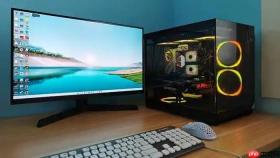
电脑屏幕跳屏时,画面频繁闪烁、抖动或局部重绘异常,但键盘仍可响应、鼠标能移动,说明图形子系统尚未完全崩溃,此时用快捷键重置显卡驱动是最快速有效的干预手段,无需重启整机即可恢复显示稳定。
用快捷键一键重置显卡驱动
同时按下 Win + Ctrl + Shift + B 四个键,保持 0.4~0.6 秒后松开。
听到一声清晰“嘀”声(部分机型无声),屏幕会瞬时黑屏约 0.5 秒,随后立即恢复显示——这是GPU驱动栈被内核级强制卸载并重载的标志。
这一步不关闭任何程序,不丢失未保存文档,专治NVIDIA/AMD核显/独显驱动假死导致的跳屏,Win10/11全版本原生支持。
重置后必须立即关闭硬件加速
若跳屏在重置后短暂消失,但5分钟内复发,说明当前驱动与硬件加速存在渲染冲突。

立刻按 Win + I 打开设置 → 系统 → 显示 → 图形设置 → 将“硬件加速GPU计划”设为【关闭】。
该开关若保持开启,系统会在后台持续调用GPU进行UI合成,而当前驱动版本无法稳定支撑此模式,必然二次跳屏。
驱动重置无效时的紧急验证路径
方法一:检查任务管理器是否同步跳动
按 Ctrl + Shift + Esc 呼出任务管理器 → 观察其窗口是否随桌面其他内容一起闪烁;若同步闪烁,确认是显卡驱动问题;若任务管理器本身稳定,跳屏仅发生在浏览器或视频软件中,则大概率为应用层兼容性故障。
方法二:强制进入安全模式交叉验证
连续两次长按电源键10秒强制断电 → 第三次开机自动进入恢复环境 → 疑难解答 → 高级选项 → 启动设置 → 重启后按 F4 进入带网络的安全模式 → 若跳屏消失,即可锁定为第三方驱动或服务冲突。



