





mac上玩switch游戏需即时存档:仅asterisk和ryubing-mac原生支持f1/f2/f3三键体系;yuzu需在options→configure→system中启用“enable fast forwarding and quick save/load”;首次运行游戏后方可使用,f1存、f2切槽、f3读,右上角缩略图标号对应000–004五个独立槽位,关键存档须手动备份sstates文件。
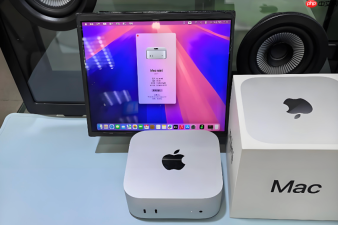
在Mac上用Switch模拟器玩《塞尔达传说:王国之泪》或《超级马里奥奥德赛》时,遇到Boss战前想留个保险、解谜卡关想反复试错,又不想退出游戏去手动管理存档文件——你需要的是真正按一下键就能存、再按一下就回退的即时存档功能,而不是翻菜单找“保存”再等进度条。
确认模拟器支持即时存档功能
不是所有Mac版Switch模拟器都内置此功能。目前仅 【Asterisk】和经深度定制的Ryujinx分支(如Ryubing-Mac)原生支持F1/F2/F3三键即时存档体系;标准yuzu macOS版默认关闭该功能,需手动启用。打开模拟器后,在菜单栏点击「Options → Configure… → System」,找到“Enable fast forwarding and quick save/load”选项并勾选——若该选项灰显不可点,说明当前版本不支持,需更换为Asterisk或Ryubing-Mac。

智能模型自动切换 V5.0.2 - 多模态感知,自动识别图片/视频/音频/代码/文本任务,切换最优模型。支持图片理解(qwen3-vl-plus)、视频音频(qwen3.5-plus)、代码(glm-5)、Office文档(MiniMax-M2.5)、推理等场景。零感知切换,无需手动操作。
这一步漏掉,后面所有快捷键都无效。
设置并触发即时存档热键
方法一:使用默认键位(推荐新手)
F1:保存当前状态到当前存档点
F2:切换至下一个存档点(共5个循环:Slot 0 → Slot 1 → … → Slot 4 → Slot 0)
F3:读取当前存档点的快照
右上角会实时显示当前存档缩略图,F3按下瞬间即载入,无加载界面。
方法二:自定义热键(适合手柄玩家)
进入「Options → Configure… → Controls → Hotkeys」,找到“Quick Save”和“Quick Load”两项,点击右侧输入框,直接按下手柄上的L1+X组合键(或其他未被占用的物理按键),系统自动绑定。注意:不要用方向键或ABXY基础键单独绑定,易与游戏内操作冲突。
【重要前提】必须先运行一次游戏并完成初始引导(如进入主菜单或过开场动画),否则F1首次按压会失败且无提示。
跨存档点管理与防覆盖操作
第一步:观察右上角缩略图编号
每个缩略图左下角标有“000”至“004”,对应光盘编号,也即五个独立存档槽位。
第二步:按F2切换目标槽位
比如你刚在Boss战前按F1存了Slot 000,打输了想换思路,就按一次F2跳到Slot 001,再按F1存新策略——这样两个方案互不干扰。
第三步:需要回溯时,先按F2回到对应编号槽位,再按F3读档
例如你曾在Slot 002存过神庙解法,现在想调用,就得先按F2两次(000→001→002),再按F3。跳过F2直接F3只会读当前槽位,极易读错。
第四步:批量备份关键存档点
进入模拟器安装目录 → 找到sstates文件夹 → 将其中000.state至004.state文件复制出来,重命名为“王国之泪-神庙-20260929.state”等带场景和日期的名称。这一步不能省,F1存的文件随时可能被下次F1覆盖。


