

Mac Edge浏览器怎么关闭开机自动导入Chrome的历史数据

雨磊酱_8323

雨磊酱_8323

2026-10-03

881人浏览

原创

必须从浏览器设置、系统偏好和底层配置三处同时干预才能彻底阻止mac版edge开机自动导入chrome历史数据,仅关闭界面开关无效,还需修改plist文件、清除缓存路径并锁定权限或创建占位文件防更新重置。
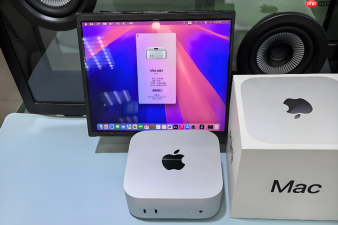
mac edge浏览器怎么关闭开机自动导入chrome的历史数据

Mac上Edge浏览器开机时自动导入Chrome历史数据,是因为Edge在首次启动或更新后默认启用“导入Chrome数据”策略,且该行为不受系统登录项控制,必须从浏览器设置、系统偏好和底层配置三处同时干预。

关闭Edge内置的自动导入开关

这一步最直接,但仅关闭界面开关无法阻止Edge在下次更新后重置为开启状态。打开Microsoft Edge → 右上角三个点 →「设置」→ 左侧「个人资料」→「导入浏览器数据」→ 将页面顶部的「启动时导入浏览器数据」总开关滑动关闭。

【注意:此开关关闭后,Edge不会再主动扫描Chrome数据目录,但已导入的历史记录仍保留在本地】

禁用系统级Cookie与历史导入策略

Edge在macOS上通过plist偏好设置强制启用ImportCookies和ImportHistory策略,即使界面开关关闭,系统级配置仍会触发导入。按Shift + Command + G打开访达前往路径:~/Library/Preferences → 查找文件名含com.microsoft.edgemac的.plist文件 → 右键显示简介 → 点击“显示全部” → 在“常规”标签页中确认“锁定”未勾选 → 用文本编辑器(如TextEdit)以UTF-8编码打开该文件。

搜索关键词ImportCookies和ImportHistory,将对应键值的true改为false,保存文件。若找不到这两个键,需手动添加:在标签内插入以下两段代码(注意缩进对齐):

Knowledge Answer
Knowledge Answer

提供包含当前日期的准确回答,并在适用时附带链接至来源的可点击编号引用标记。

下载

ImportCookies
ImportHistory

彻底清除Chrome数据残留扫描痕迹

Edge会在首次运行时缓存Chrome用户数据路径,后续重启仍可能回溯调用。第一步:确保Chrome完全退出——打开活动监视器 → 搜索chrome → 结束所有相关进程(包括GPU Process、Renderer等);第二步:删除Edge的配置快照:访达 → Shift + Command + G → 输入~/Library/Application Support/Microsoft Edge/Default/Preferences → 打开该文件 → 搜索"import_from"字段 → 删除整行(含引号和逗号),保存;第三步:重启Edge并观察地址栏是否还出现“已从Chrome导入XX条历史”的提示。

【删除前务必确认Chrome所有进程已结束,否则Preferences文件会被立即重写】

阻止Edge更新后重置导入策略

Edge每次大版本更新都会重载默认偏好设置,导致ImportHistory再次生效。方法一:终端锁定偏好文件权限。打开终端 → 执行:
chflags uchg ~/Library/Preferences/com.microsoft.edgemac.plist
该命令使系统级策略文件变为只读,Edge无法覆盖修改。

方法二:创建空占位文件防止策略注入。访达 → Shift + Command + G → 输入/Library/Managed Preferences/com.microsoft.edgemac.plist → 若目录不存在则新建 → 在该目录下新建空白文件,命名为com.microsoft.edgemac.plist → 终端执行:
chown root:wheel /Library/Managed\ Preferences/com.microsoft.edgemac.plist
此操作让Edge误判策略已被MDM管理,跳过自动导入逻辑。

相关文章

Edge浏览器
Edge浏览器

Edge浏览器是由Microsoft(微软中国)官方推出的全新一代手机浏览器。Edge浏览器内置强大的搜索引擎,一站搜索全网,搜文字、搜图片,快速识别,帮您找到想要的内容。有需要的小伙伴快来保存下载体验吧!

下载

本站声明:本文内容由网友自发贡献,版权归原作者所有,本站不承担相应法律责任。如您发现有涉嫌抄袭侵权的内容,请联系admin@php.cn

相关专题

更多
chrome什么意思
chrome什么意思

chrome是浏览器的意思,由Google开发的网络浏览器,它在2008年首次发布,并迅速成为全球最受欢迎的浏览器之一。本专题为大家提供chrome相关的文章、下载、课程内容,供大家免费下载体验。

2023.08.11

2566

5

chrome无法加载插件怎么办
chrome无法加载插件怎么办

chrome无法加载插件可以通过检查插件是否已正确安装、禁用和启用插件、清除插件缓存、更新浏览器和插件、检查网络连接和尝试在隐身模式下加载插件方法解决。更多关于chrome相关问题,详情请看本专题下面的文章。php中文网欢迎大家前来学习。

2023.11.06

4659

7

Chrome开启无痕模式
Chrome开启无痕模式

本专题整合了Chrome无痕模式开启相关内容,阅读专题下面的文章了解更多详细教程。

2026.03.24

3367

22

edge是什么浏览器
edge是什么浏览器

Edge是一款由Microsoft开发的网页浏览器,是Windows 10操作系统中默认的浏览器,其目标是提供更快、更安全、更现代化的浏览器体验。本专题为大家提供edge浏览器相关的文章、下载、课程内容,供大家免费下载体验。

2023.08.21

2822

5

IE浏览器自动跳转EDGE如何恢复
IE浏览器自动跳转EDGE如何恢复

ie浏览器自动跳转edge的解决办法:1、更改默认浏览器设置;2、阻止edge浏览器的自动跳转;3、更改超链接的默认打开方式;4、禁用“快速网页查看器”;5、卸载edge浏览器;6、检查第三方插件或应用程序等等。本专题为大家提供相关的文章、下载、课程内容,供大家免费下载体验。

2024.03.05

2354

4

如何解决Edge打开但没有标题的问题
如何解决Edge打开但没有标题的问题

若 Microsoft Edge 浏览器打开后无标题(窗口空白或标题栏缺失),可尝试以下方法解决: 重启 Edge:关闭所有窗口,重新启动浏览器。 重置窗口布局:右击任务栏 Edge 图标 → 选择「最大化」或「还原」。 禁用扩展:进入 edge://extensions 临时关闭插件测试。 重置浏览器设置:前往 edge://settings/reset 恢复默认配置。 更新或重装 Edge:检查最新版本,或通过控制面板修复

2025.04.24

2792

6

LLVM自定义Pass怎么写
LLVM自定义Pass怎么写

本专题聚焦LLVM自定义Pass开发,整理Pass类结构、run()方法、PreservedAnalyses、CMake构建、插件注册、-load-pass-plugin加载和测试用例编写流程。

2026.09.30

20

10

LLVM RISC-V参数配置教程
LLVM RISC-V参数配置教程

本专题介绍LLVM对RISC-V基础ISA和扩展的支持方式,涵盖RV32、RV64、标准扩展、实验性扩展、厂商扩展、-menable-experimental-extensions和版本差异。

2026.09.30

0

14

LLVM IR中间表示入门指南
LLVM IR中间表示入门指南

本专题整理LLVM IR的核心概念,包括中间表示作用、模块结构、函数、基本块、SSA形式、类型系统和常见语法,帮助新手理解LLVM编译流程中的关键层。

2026.09.30

0

12

热门下载

更多
网站特效
/
网站源码
/
网站素材
/
前端模板

精品课程

更多
相关推荐
/
热门推荐
/
最新课程
第二十三期_前端开发
第二十三期_前端开发

共98课时 | 11.6万人学习

Node.js基础教程
Node.js基础教程

共8课时 | 1.5万人学习

nodejs开发基础教程
nodejs开发基础教程

共15课时 | 4.9万人学习


