





电脑屏幕跳屏主因是分辨率与刷新率组合失配,非硬件损坏;应先锁定原生分辨率再匹配对应刷新率,通过系统设置选“(推荐)”选项调用edid识别物理规格,90%问题可在此缓解。
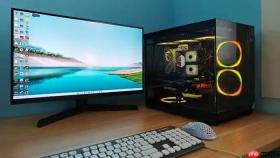
电脑屏幕跳屏时画面突然位移、撕裂或上下错帧,往往不是显示器坏了,而是分辨率与刷新率组合失配导致显卡输出异常;先锁定原生分辨率再匹配对应刷新率,才能切断跳屏根源。
用系统设置快速选中推荐分辨率
这一步能绕过驱动误判,直接调用显示器EDID信息识别物理规格,90%跳屏问题在此阶段就能缓解。
1、在桌面空白处右键→选择“显示设置”→向下滚动到“缩放与布局”区域。
2、点击“显示分辨率”下拉菜单,【必须只选标有“(推荐)”字样的选项】——该值即为显示器出厂设定的原生分辨率,如2560×1440、3840×2160等。
3、点击“应用”,屏幕短暂闪烁后弹出确认框,【务必在15秒内点击“保留更改”】,否则系统自动回退至错误配置。
通过显卡控制面板强制绑定分辨率与刷新率
当系统设置里“推荐”选项灰显或根本不出现在列表中,说明EDID读取失败或驱动未正确加载,此时需用显卡厂商工具直连硬件层下发指令。
方法一(NVIDIA):右键桌面→“NVIDIA 控制面板”→左侧“显示”→“更改分辨率”→在右侧分辨率列表中勾选目标值(如3840×2160),同时在“刷新率”下拉框中【仅选择标有“(推荐)”的数值,不可选“自定义”】→点击“应用”。
方法二(AMD):右键桌面→“AMD Radeon 设置”→顶部切换至“显示器”→找到当前显示器→关闭“启用FreeSync”→点击“分辨率”旁下拉箭头→选择与显示器说明书一致的原生分辨率+对应刷新率(如144Hz)→点击右上角“应用”。

方法三(Intel核显):右键桌面→“Intel Graphics Command Center”→左侧选“显示”→关闭“Adaptive Sync”和“Enhanced Sync”→点击“图形”→“全局图形设置”→将“垂直同步”设为“开”→点击“应用”→最后按Win+Ctrl+Shift+B重置驱动,确保新参数写入显存。
禁用系统级动态刷新干扰
Windows 11/10默认开启的“自动更改刷新率”功能会根据窗口焦点、HDR状态或后台任务动态切换刷新率,极易引发跳屏,尤其在浏览器标签页切换或全屏视频退出瞬间。
进入“设置”→“系统”→“显示”→滚动到底部点击“高级显示设置”→再点“显示适配器属性”→切换到“监视器”选项卡→取消勾选“隐藏模式列表中的不支持模式”→在“屏幕刷新频率”下拉菜单中手动选定一个固定值(如120Hz)→点击“应用”。
返回主显示设置页面,关闭“使用HDR”和“自动更改刷新率”两个开关。这一步不做,即使分辨率设对了,跳屏仍会在特定场景复发。
检查并重置显示器OSD图像定位
外接显示器自身可能开启了“过扫描”“缩放”或“智能居中”功能,导致输入信号被二次裁切或偏移,电脑输出完全正确也会呈现跳动假象。
用显示器物理按键(通常在右下边框)按下Menu键→进入“图像设置”或“显示设置”子菜单→找到“过扫描”“缩放模式”“图像位置”等选项→全部设为“关闭”“原始”或“1:1”→保存退出。
部分显示器需长按某键3秒触发“自动调整”,执行后等待5秒让电路完成校准。


