





外接显示器交叉验证可精准隔离故障:若外接屏稳定而本屏跳屏,问题在屏幕排线或面板;若外接屏同样跳屏且换线换屏后依旧,则显卡或主板视频电路损坏。
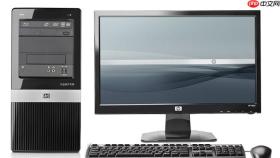
电脑屏幕跳屏时,需通过外接显示器交叉验证来判断是笔记本自身硬件故障还是外接显示设备或线缆问题——这一步能直接隔离内置屏幕组件干扰,避免误判为显卡损坏而更换错误部件。
外接显示器对比测试
准备一条确认完好的HDMI或DisplayPort线缆,连接笔记本与另一台已知正常的显示器。确保外接显示器已开机,并将输入源手动设为对应接口(如HDMI 2、DP 1.4),不能依赖自动识别。
按下笔记本功能键组合(常见为Fn + F4 / F5 / F8,部分联想机型是Fn + F3,华硕为Fn + F8,戴尔为Fn + F1)切换显示模式至“仅第二屏幕”或“复制”。若无反应,连续按两遍Win+P再选“扩展”,强制刷新输出路由。
观察外接显示器是否同步出现跳屏:若画面稳定无跳动,说明问题锁定在笔记本本体——大概率是屏幕排线松动、液晶面板老化或背光驱动异常;【若外接屏同样跳屏,且更换线缆、换接口、换显示器后现象依旧,则显卡GPU或主板视频输出电路已实质性损坏】。
物理扰动辅助定位(仅限外接屏正常时)
当外接显示器显示稳定,但笔记本原屏持续跳屏,立即进入物理排查:
第一步:在跳屏发生时,用指尖轻压屏幕下边框内侧中央位置(此处紧邻LVDS/eDP排线插口);

第二步:保持压力3秒,观察跳屏是否暂停、减弱或转为规律性闪烁;
第三步:缓慢调节屏幕开合角度(从90°到120°之间小幅变动),同时紧盯跳屏频率与形态变化。若跳屏随角度改变而明显增强、减弱或位移,【基本可判定为排线虚接或弯折损伤,不可强行反复开合】。
系统级强制重枚举检测
右键桌面空白处→选择“显示设置”→滚动到底部“多显示器”区域→点击“检测”按钮。等待8秒,注意是否有编号为“2”的显示器图标突然出现。
若图标出现但呈灰色不可点,右键该图标→选择“启用”。此操作可唤醒被Windows错误禁用的显示通道。
仍无效时,直接按下Win + Ctrl + Shift + B三键组合,听到轻微提示音即表示图形堆栈已硬重置——该操作会重建帧缓冲并重新读取显示器EDID信息,对驱动假死类跳屏有立竿见影效果。


