





误删bios启动项后无需重装系统,应先确认是否真被删除:进入bios的boot选项卡,若无windows boot manager则属启动项丢失,可用bcdboot命令重建;若存在但未启用或顺序靠后,则调整顺序并确保secure boot开启、fast boot关闭。
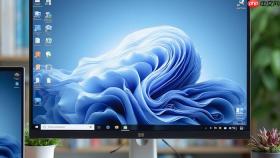
误删 BIOS 启动项后,系统通常无法自动进入 Windows,但绝大多数情况无需重装系统,关键在于区分「启动项丢失」和「引导文件损坏」——前者只需在 BIOS 中补回条目或用 bcdboot 重建,后者才需挂载 ESP 分区并复制完整引导结构。
BIOS 里看不到 Windows Boot Manager?先确认是否真被删了
开机反复按 F2、Del 或 F10 进 BIOS,切换到 Boot 选项卡。如果列表里压根没有 Windows Boot Manager,基本可判定是启动项被手动删除;如果能看到但排在后面,或显示为灰色/禁用,则只需调整顺序或启用 UEFI 模式。部分戴尔/联想机型在 BIOS 中还可能显示为 UEFI: ST1000DM010-1ER162 这类磁盘名,而非标准名称,此时别急着重建,先尝试把它拖到第一顺位再保存退出。
- Secure Boot 必须开启(尤其 Win11),否则
bootmgfw.efi可能不被加载 - Fast Boot 建议临时关闭,避免跳过 EFI 分区检测
- 若 BIOS 根本不识别硬盘,先检查 SATA/NVMe 模式是否匹配(如 RAID On 但系统是 AHCI 安装)
用 Windows 安装盘进命令提示符执行 bcdboot
这是最通用、成功率最高的恢复方式,适用于启动项消失 + 引导文件损坏双重问题。核心是让 bcdboot 把 \Windows 目录下的引导文件原样复制进 EFI 分区,并注册新启动项。

- 必须使用与当前系统同架构的安装介质(x64 系统不能用 x86 启动盘)
- 进入命令提示符后,先运行
diskpart→list disk→select disk 0→list partition - 找到类型为
System、大小 100–500 MB、格式 FAT32 的分区,记下编号(比如Partition 1) - 执行
select partition 1→assign letter=S→exit - 判断 Windows 安装位置:逐个执行
dir C:\Windows、dir D:\Windows… 找到含system32文件夹的盘符(常见是C:或F:) - 最后执行
bcdboot C:\Windows /s S: /f UEFI /l zh-cn(盘符按你实际找到的替换)
BIOS 支持手动添加 EFI 条目?直接指向 bootmgfw.efi
部分华硕、微星主板在 Boot → Add New Boot Option 中允许浏览文件系统,适合 EFI 分区完好、仅启动项丢失的场景。路径必须严格为 \EFI\Microsoft\Boot\bootmgfw.efi,不能少斜杠、不能写错大小写、不能漏掉 \EFI\ 前缀。
- 命名建议填
Windows Boot Manager,避免自定义名导致 Secure Boot 拒绝加载 - 某些主板不支持从 NVMe 设备直接浏览,此时即使分区存在也看不到文件,得换用
bcdboot方案 - 添加后务必在
Boot Order中把它设为第一,否则仍会跳过
修复后还是进不了系统?重点查 EFI 分区状态
如果 bcdboot 提示成功但重启仍黑屏或进 BIOS,大概率是 EFI 分区(ESP)本身异常:被格式化、权限错误、或 FAT32 文件系统损坏。此时不能只依赖 bcdboot,得先用 diskpart 验证分区是否存在且可读。
- 在命令提示符中运行
diskpart→list volume,看有没有标为System且文件系统是FAT32的卷 - 若完全没出现,说明 ESP 被删,需手动创建:
create partition efi size=260→format quick fs=fat32→assign letter=S - 若存在但
dir S:报错“拒绝访问”,说明 FAT32 表损坏,需chkdsk S: /f修复后再跑bcdboot - Win11 对 ESP 要求更严,必须是 FAT32、无隐藏属性、且分区类型 ID 为
c12a7328-f81f-11d2-ba4b-00a0c93ec93b
真正容易被忽略的是:EFI 分区虽然存在,但可能被第三方工具(如 EasyBCD、DiskGenius)误标为“主分区”或清除了 EFI 类型标识,导致固件根本不扫描它。这种情况下,bcdboot 会静默失败,而 BIOS 里也找不到可添加的路径——必须回到 diskpart 用 set id="c12a7328-f81f-11d2-ba4b-00a0c93ec93b" 重置分区类型。


