





黑屏常因视频信号未传输,应先查连接线:确认显示器通电及输入源正确;替换、反向验证或清洁视频线;区分并确保使用独立显卡输出口,且插紧、接好供电线。
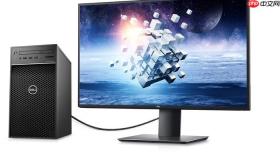
电脑开机后屏幕长时间黑着不动,可能不是系统问题,而是视频信号根本没传过去——先从连接线查起,比重装系统快十倍。
确认显示器是否通电并处于正确输入源
按下显示器物理电源键,观察电源指示灯是否亮起;若不亮,检查显示器电源线是否插牢、插座是否有电。接着按显示器菜单键或“Source/输入源”按钮,手动切换到当前主机所用的接口(如HDMI 1、DisplayPort、DVI等),【很多黑屏其实是显示器默认停留在VGA或USB-C输入,而主机输出的是HDMI信号】。
逐根排查视频线本身
方法一:替换测试法
找一根确认正常的同类型视频线(如HDMI→HDMI),替换当前使用的线,重新插紧两端→开机观察。这一步能直接排除线材内部断裂、屏蔽层失效或针脚氧化导致的信号时断时续。
方法二:反向验证法
把当前这根“可疑”视频线换接到另一台已知正常的电脑+显示器组合上,如果同样出现黑屏、闪屏或分辨率异常,基本锁定是线的问题。

方法三:接口清洁+重插
拔下视频线两端,用干燥无绒布轻擦接口金属触点;注意HDMI/DP接口有方向性,插入时需对准卡扣缺口,听到轻微“咔”声才算到位。【切勿边插边开机,带电插拔可能损伤显卡或显示器的EDID芯片】。
区分主板视频口与独立显卡视频口
第一步:确认你正在使用的输出口属于哪块硬件。
如果你装了独立显卡,但显示器线却插在主板背板的HDMI或VGA口上,那屏幕永远收不到信号——因为核显此时通常已被独显自动关闭。
第二步:关机→拔掉主板视频线→把线改插到独立显卡的对应输出口(如显卡上的HDMI 2.0或DP 1.4口)→开机。
第三步:若插独显口后仍黑屏,立即检查显卡是否完全插进PCIe槽、辅助供电线(6Pin/8Pin)是否接牢——【约70%的“插了独显却黑屏”案例,真实原因是显卡没插到底或忘记接供电线】。


