





能解决,且多数是显卡驱动、显示服务或分辨率协商失败所致;若键盘指示灯响应,说明已通过post,黑屏属软件层延迟,非硬件故障。
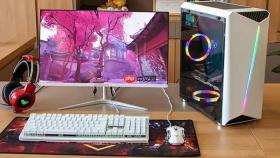
电脑开机后屏幕长时间黑着、无信号、不亮屏,但主机风扇转、电源灯亮,这种“屏幕开机慢”现象必须先区分是显示器本身响应延迟,还是系统已启动但视频输出异常——不能一上来就换线或重装系统。
第一步:确认黑屏阶段属于哪个环节
按下电源键后立即盯住键盘上的Caps Lock或Num Lock键:按一下→看指示灯是否同步亮/灭。若能响应,说明系统已通过POST自检、正在加载引导程序或内核,【此时黑屏大概率不是硬件断连,而是显卡驱动、显示服务或分辨率协商失败】;若按键完全无反应,且持续超过90秒,才需怀疑主板供电、内存接触或显卡物理故障。
保持黑屏状态至少4分钟再判断——Win11 23H2及以上版本在首次安装显卡驱动后,常因Display Container服务初始化缓慢导致桌面延迟出现,硬盘灯仍有规律闪烁即属此类,非真卡死。
第二步:用安全模式快速隔离软件干扰
方法一(冷启动强制触发):连续三次在Windows Logo转圈界面长按电源键关机→第四次开机自动进入“自动修复”→“疑难解答”→“高级选项”→“启动设置”→“重启”→按F4启用安全模式。
方法二(热启动快捷入口):若还能看到登录界面,按住Shift键点击右下角电源图标→重启→等待蓝底白字菜单出现→选“疑难解答”→同上路径进安全模式。

安全模式下若屏幕正常点亮并显示桌面,【可100%排除显示器、线缆、显卡硬件故障】,问题锁定在常规启动加载的第三方驱动、Shell扩展或显示相关服务。
第三步:定位具体软件层阻塞点
第一步:在安全模式下按Ctrl+Shift+Esc打开任务管理器→切换到“启动”选项卡→右键禁用所有非Microsoft签名的启动项,尤其名称含“Display”“Tray”“Monitor”“Hotkey”的程序。
第二步:以管理员身份运行命令提示符,执行:
powercfg /h off
bcdedit /set {default} bootmenupolicy standard
第一条关闭混合休眠避免显存残留冲突,第二条还原传统启动菜单防止UEFI图形初始化异常。
第三步:按Win+R输入dxdiag→回车→观察“显示”选项卡中“驱动程序模型”是否为WDDM 3.x;若显示“不适用”或版本低于2.7,说明显卡驱动未正确加载,需手动卸载驱动后用DDU工具深度清理再重装官网版。


