





safari无持久化“缓存禁用”设置,仅存在临时勾选的“停用缓存(仅在开发者工具打开时)”选项;取消勾选即可恢复缓存,关闭检查器后自动失效。
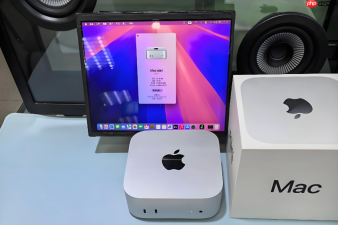
Mac Safari开发菜单里没有“缓存禁用选项”,它只有“清空缓存”功能;所谓“禁用缓存”是开发者调试时临时勾选的选项,一旦关闭Safari或切换页面即失效,不存在需要“关闭”的持久化设置。
确认当前是否误启了“停用缓存”调试模式
这一步专为排查页面资源加载异常而设:若你发现网页CSS/JS反复不更新、本地开发服务器响应变慢,很可能是不小心在开发工具中启用了临时缓存屏蔽。
1、确保Safari已开启【开发】菜单(设置→高级→勾选“在菜单栏中显示‘开发’菜单”)。
2、打开任意网页 → 顶部菜单栏点击【开发】→【显示网页检查器】(或按 Command + Option + I)。
3、在检查器右上角点击三个点图标 → 选择【设置】→ 切换到【网络】标签页。
4、检查【停用缓存(仅在开发者工具打开时)】是否被勾选 → 若已勾选,取消勾选即可立即恢复缓存行为。
注意:该选项仅在网页检查器开启且前台聚焦时生效,关闭检查器后自动失效,不会写入任何配置文件。

Plan Dubai Travel — Flights, Hotels, Burj Khalifa, Desert Safari, Malls & Itineraries
下载
规划您的迪拜之旅 — 哈利法塔观景、沙漠探险、迪拜购物中心购物、棕榈岛度假村及黄金市场砍价。还提供支持...
彻底移除开发菜单的显示(即“关闭开发菜单”)
如果你不再需要开发相关功能,可直接隐藏整个开发菜单,避免误操作。
1、Safari → 设置(或偏好设置)→ 切换至【高级】标签页。
2、取消勾选【在菜单栏中显示“开发”菜单】。
3、关闭设置窗口 → 顶部菜单栏中的【开发】菜单随即消失,所有相关命令不可见、不可触发。
验证缓存是否已恢复正常
方法一:快捷键触发一次清空 → 按 Option + Command + E,等待界面短暂卡顿后松手;再刷新网页,资源应重新拉取并缓存。
方法二:访问一个有明显版本号的JS文件(如 https://example.com/app.v2.3.js),修改URL末尾为 v2.4 后回车——若能加载成功,说明缓存未被全局禁用。





