





需手动开启键盘鼠标唤醒权限并验证硬件支持:先用powercfg /a确认s3可用,再通过设备管理器或powershell启用hid设备唤醒,最后实测睡眠唤醒是否生效。
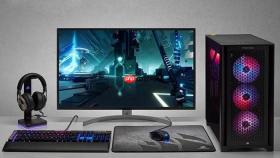
想让电脑从睡眠状态快速唤醒,又不想反复按电源键或担心键盘鼠标没反应,就得提前配好可靠唤醒路径。Windows默认不开放所有设备的唤醒权限,必须手动开启并验证硬件支持。
确认当前系统支持睡眠唤醒
按下 Win + R,输入 powercfg /a,回车。若看到“待机(S3)”状态后写着“可用”,说明基础支持已就绪;如果显示“不可用”,则跳过后续步骤,先检查BIOS中是否禁用了S3或开启了“Fast Startup”冲突项。
这一步不能跳过——很多笔记本在UEFI里默认关闭S3,只留S0低功耗模式,此时所谓“睡眠”实为现代待机(Modern Standby),唤醒行为完全不同,快捷键无效是常态。
启用键盘和鼠标的唤醒权限
方法一:设备管理器逐项设置
① 按 Win + X → 选择“设备管理器”;
② 展开“键盘”,右键每个列出的键盘设备 → “属性” → 切换到“电源管理”选项卡;
③ 勾选“允许此设备唤醒计算机”,点击“确定”;
④ 同样操作对“鼠标和其他指针设备”下的每个鼠标执行一遍。
【关键提醒】USB无线接收器常被识别为“通用串行总线控制器”而非鼠标,它无法勾选唤醒权限——务必使用有线键盘/鼠标做唤醒主设备,或换用蓝牙键盘(需系统已配对且驱动完整)。

方法二:命令行批量启用(仅限管理员权限)
以管理员身份运行 PowerShell,粘贴执行:
powercfg /deviceenablewake "HID Keyboard Device"
powercfg /deviceenablewake "HID-compliant mouse"
执行后无提示即为成功。该命令绕过图形界面,直接写入电源策略,对部分隐藏设备更有效。
测试唤醒是否生效
双击桌面空白处,按 Alt + F4 → 在关机对话框中选择“睡眠” → 点击“确定”。屏幕熄灭、电源灯转为慢闪后,等待10秒,再轻敲任意键或移动鼠标。
若屏幕立刻亮起并回到锁屏界面,说明唤醒通路已通;若无反应,立即长按电源键强制开机,然后返回上一步检查是否漏设了某个USB根集线器或未识别的HID设备。
这一步操作起来很简单,但必须亲手试一次——理论配置全对,不代表硬件固件真买账。


