





跳屏故障若在bios界面即出现,则必为硬件问题;需依次通过bios验证、双机交叉测试、线材清洁、冷热/听声/按压测试及显示器自检模式,最终锁定是否为屏幕本体或排线物理损伤。
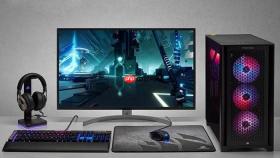
当电脑屏幕出现跳屏(局部自动点击、按键重复触发、触摸错位)时,必须快速区分是系统误判还是屏幕硬件已损坏——若跳屏在BIOS界面即存在、更换原装线材与显示器后仍复现、且伴随高频啸叫或冷热测试异常,则基本可锁定为屏幕本体或排线物理损伤。
第一步:确认跳屏是否穿透操作系统层
关机后长按电源键10秒强制断电,再正常开机;在品牌Logo出现前反复按Delete/F2/ESC(依主板而定)强行进入BIOS设置界面;静置观察60秒以上,重点看是否有固定区域持续跳点、菜单项无操作自动选中、或方向键失灵但鼠标指针仍在移动。
【若BIOS中已出现跳屏,说明问题发生在固件加载阶段,显卡驱动、触控服务、系统设置全部排除,故障源必在硬件链路】。
此时立即停止进入Windows,避免反复触发异常触控导致排线进一步虚焊。
第二步:隔离外设干扰,直击屏幕本体
方法一:双机交叉验证法
将当前屏幕连接至另一台确认正常的笔记本(禁用扩展坞、转接头,DP/HDMI直连)→开机观察是否跳屏;同时将原主机连接至另一台已知完好的显示器→同样观察触控反馈(如有触控功能)或显示稳定性。两组测试必须同步进行,单边测试会导致误判。
方法二:线材与接口清洁实测
拔下当前视频线与触控USB线(如有),用无纺布蘸99%异丙醇轻擦HDMI/DP接口金属触点及USB-A插头,待完全挥发后,双手垂直用力插入到底,听到清晰“咔哒”声为止;VGA线需单独检查第13、14针脚是否弯曲,可用镊子轻拨复位后再酒精擦拭。

【严禁使用超过2年的HDMI/DP线,老化线材引发的信号抖动会直接诱发触控IC误判,此问题无法通过重装驱动修复】。
第三步:硬件级动态压力测试
第一步:冷热对比测试
开机运行10分钟,全程播放纯白画面并用手指在屏幕边缘缓慢滑动,记录跳屏起始位置与频率;关机断电,静置冷却30分钟;再次开机,重复相同操作。若第二次跳屏延迟出现或强度减弱,说明是热敏元件(如触控IC供电电容、排线焊点)失效。
第二步:听声辨障
贴紧显示器背部左下角(电源板与触控板常集成于此),开机后仔细听是否有“滋滋”高频啸叫、继电器反复吸合声或轻微“啪嗒”放电音。有则说明内部电压不稳,【此时切勿继续使用,存在电容鼓包甚至短路起火风险】。
第三步:排线松动模拟测试
对可拆卸屏幕(如二合一平板、Surface类设备),在关机断电前提下,用指尖沿屏幕四周边框从上至下轻压一遍,特别注意上边框中央与左右转轴处;若某一处按压时跳屏突然加剧或消失,基本可判定为eDP+USB-C双排线弯折处接触不良,TCON时序控制器信号同步中断。
第四步:终极验证——进入显示器自检模式
断开所有视频输入线,仅接通显示器电源;长按OSD菜单键5秒以上(不同品牌组合键不同:LG多为「Menu+Input」,戴尔为「Source+Down」,三星为「Home+Back」);若屏幕亮起内置彩色条纹、灰阶渐变或品牌LOGO动画,且全程无跳点、无自动切换、无触控响应(非触控屏应完全无反应),说明液晶面板与背光板正常;若自检画面中已出现跳屏,则故障100%在屏幕模组内部,包括触控玻璃层短路、排线金手指氧化、或TCON芯片虚焊。
这一步完成后,无需重启、无需总结,直接根据结果决定是否送修或更换屏幕模组。


