





windows 11、macos sonoma、powertoys及windows 7均支持桌面实时显示日期时间:win11通过小工具面板添加“时钟日历”组件并自定义;macos需control+点击编辑小组件并拖放时钟;powertoys以独立悬浮方式运行,支持秒显与置顶;win7启用sidebar.exe调出传统小工具。
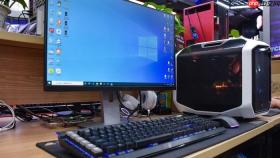
你想让电脑桌面直接显示清晰、实时跳动的日期和时间信息,但右键桌面找不到小工具入口、任务栏时间又太小看不清细节——这通常是因为系统小组件服务被禁用、桌面常驻开关未开启,或当前版本已移除传统小工具平台。
Windows 11 添加“时钟日历”小组件
第一步:在桌面任意空白处右键单击,选择【小工具】;
第二步:等待面板加载后,在顶部搜索框输入“时钟日历”,找到蓝白配色、含指针与日历叠加图标的官方组件;
第三步:点击该组件右下角的【+】号,组件立即出现在面板中;
第四步:将其拖拽至桌面任意位置后松开鼠标,它即固定显示,支持自由缩放与拖动重定位;
第五步:右键组件→选择【自定义】→务必开启【显示农历】和【24小时制】,否则默认只显示12小时简写且无农历信息。
macOS Sonoma 添加桌面时钟小组件
在Mac桌面空白处按住Control键并点按→从快捷菜单中选取【编辑小组件】;
左侧边栏点击【时钟】→右侧选择【中型时钟】或【大型时钟】;
将其拖拽至桌面右上角区域(系统默认锚定点),松开即生效;
【必须完成】点击右下角【完成】按钮,否则所有布局更改不会保存。
PowerToys 悬浮时钟:独立运行不依赖系统服务
方法一:安装与启用
访问https://github.com/microsoft/PowerToys/releases 下载最新版安装包→以管理员身份运行安装→安装完成后打开PowerToys设置→左侧导航选择【壁纸时钟】→开启开关。

方法二:配置关键参数
点击【配置时钟】→在弹出窗口中设置时间格式为 HH:mm:ss →字体大小调至【≥48】(过小会导致桌面远处不可读)→拖拽预览框至屏幕右上角或左下角;勾选【始终置顶】与【显示秒针】→点击【保存】后即时生效。
方法三:进阶微调(可选)
返回PowerToys主界面→点击【通用】→关闭【允许PowerToys随系统启动】以外的所有模块,避免后台干扰;该方案不依赖小组件服务,即使禁用Widgets Board也能稳定运行。
Windows 7 启用传统小工具平台
① 按Win + R组合键,输入sidebar.exe并回车,调出小工具栏;
② 在小工具栏中找到时钟或日历图标;
③ 右键单击该图标,选择添加;
④ 小工具将出现在桌面空白处,可拖动定位;
⑤ 将鼠标悬停于小工具右上角,点击出现的选项按钮,设置时区、显示农历、切换12/24小时制。


