





电脑开机卡在品牌logo界面本质是post自检中断或windows引导链阻滞,需按“外设隔离→强制放电→cmos复位→winre修复”顺序排查:68%因外设干扰或ec芯片异常,23%源于bios设置错乱,仅9%涉及硬盘或系统文件损坏。
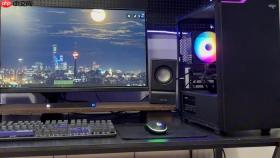
电脑屏幕开机后长时间黑屏、卡在品牌Logo界面、反复重启或进入桌面前转圈不动,说明系统启动流程在某个环节被阻断,不是单纯“慢”,而是关键组件加载失败或资源争抢导致的假死状态。
先确认是黑屏还是卡LOGO
按下键盘任意键(如Caps Lock),观察键盘指示灯是否响应:能亮/灭说明系统仍在运行,只是图形界面未加载;完全无反应则问题出在BIOS/UEFI阶段或硬件自检失败。
若指示灯无反应,立即拔掉所有非必要外设(USB扩展坞、游戏手柄、打印机、读卡器等),仅保留键盘、鼠标和显示器,重新开机——【很多主板会因兼容性差的USB设备在POST阶段反复尝试识别,导致卡死在LOGO超2分钟】。
快速跳过启动卡顿点
方法一:强制中断并进入高级启动
连续按住电源键5秒关机→等待10秒→开机→当看到品牌Logo刚出现时,立刻长按电源键再次强制关机→重复此操作3次→第4次开机后系统将自动进入“自动修复”环境→选择“疑难解答”→“高级选项”→“启动设置”→点击“重启”→按F4进入安全模式。
方法二:用安装介质绕过当前系统
准备Windows 10/11安装U盘→插上→开机时狂按启动菜单快捷键(常见为F12、Esc或F10,具体看主板品牌)→选中U盘启动→进入安装界面后按Shift+F10调出命令提示符→输入:bcdedit /set {default} bootstatuspolicy ignoreallfailures 回车→再输入:bcdedit /set {default} recoveryenabled off 回车→关闭窗口,重启。这会跳过系统启动失败检测,强行进入桌面(后续需排查根本原因)。
定位卡顿发生在哪一层
第一步:判断是否卡在BIOS/UEFI
开机瞬间紧盯屏幕左下角或右上角,看是否有“Press DEL to enter BIOS”、“F2 Setup”等提示闪现。若连该提示都看不到,或卡在“ASUS”“Lenovo”等Logo超过90秒,大概率是内存接触不良、CPU散热异常或CMOS电池失效。此时关机→拔电源→拆机清灰→拔下内存条用橡皮擦金手指→单根内存轮流插不同插槽测试。

第二步:确认是否卡在Windows加载界面
若能看到Windows旋转圆圈或进度条停住不动,持续超过3分钟,立即长按电源键强制关机→第2次开机时,当圆圈刚出现就反复按F8(部分新机型需Shift+F8)→若成功调出“高级启动选项”,说明系统内核已加载,问题出在驱动或服务层。
第三步:检查磁盘健康度
进安全模式后,右键“此电脑”→“管理”→“磁盘管理”,看系统盘(通常是C盘)状态是否显示“脱机”“未初始化”或有红色感叹号;接着按Win+X选“Windows PowerShell(管理员)”,输入:wmic diskdrive get status 回车——若返回结果含“Bad”或“Pred Fail”,硬盘已濒临故障,【此时禁止再写入任何数据,立即备份重要文件】。
禁用可疑驱动与服务
在安全模式下按Ctrl+Shift+Esc打开任务管理器→切换到“启动”选项卡→右键禁用所有非Microsoft签名的启动项(尤其警惕名称含“Update”“Helper”“Agent”“Service”的条目)→重启。
若仍卡顿,回到安全模式→按Win+R输入msconfig→切换到“服务”选项卡→勾选“隐藏所有Microsoft服务”→点击“全部禁用”→确定→重启。如果这次能正常进桌面,说明某个第三方服务正在冲突或崩溃。
下一步,逐个启用被禁用的服务(每次启用2~3个)→重启验证→直到复现卡顿,即可精准定位罪魁祸首。


