





笔记本开机黑屏但主机正常,通常为信号链路故障;需手动切换显示器输入源、交叉测试线材与设备、切换显示模式、释放静电并刷新显卡驱动。
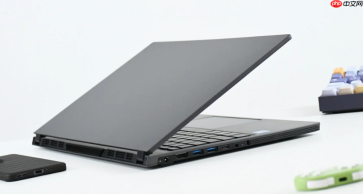
笔记本电脑开机后显示器黑着,只显示“无信号”或“No Signal”,主机风扇在转、键盘灯能亮、硬盘有读写声,说明系统在运行,但画面就是送不到屏幕上——这通常不是屏幕坏了,而是信号链路中某处卡住了。
先确认显示器自身状态与信号源是否匹配
按下显示器机身上的“Source”“Input”或“菜单键”,进入OSD设置界面,手动逐个切换HDMI1、HDMI2、DP、USB-C等输入通道,不要依赖自动识别功能;部分老款显示器在信号微弱时根本不会触发自动切换,必须手动点选。
若使用USB-C/雷电接口外接显示器,需确认笔记本端口支持DisplayPort Alt Mode,并检查显示器是否开启USB-C供电开关(有些型号默认关闭视频输入)。
观察显示器电源指示灯颜色:常亮橙色/琥珀色=通电但未收到有效信号;完全熄灭=供电异常;常亮蓝色/白色=已识别信号但可能分辨率超限或背光失效——此时不是“无信号”,别往这条线路上继续排查。
快速验证是笔记本问题还是显示器/线材问题
方法一:换显示器不换线——用同一根HDMI线,把当前显示器接到另一台已知正常的笔记本或台式机上;如果能显示,说明原显示器和线材没问题,问题一定出在你的笔记本侧。
方法二:换线不换显示器——取一根确认完好的同规格线(如DP 1.4认证线),连接你的笔记本和当前显示器;若此时有画面,说明原线内部TMDS差分对或HPD引脚已断路,肉眼不可见,必须更换。

【务必注意】交叉测试时,两台设备都必须处于完全关机状态再接线,热插拔可能触发EDID握手失败,导致误判。
检查笔记本显卡输出与显示模式设置
第一步:按住Fn键不放,连续敲击对应的功能键(联想多为Fn+F7,戴尔为Fn+F8,华硕为Fn+F5),每按一次停顿2秒,完整执行四次循环,依次经历“仅笔记本屏幕→复制→扩展→仅第二屏幕”四种状态;第3次按完后若外屏突然亮起,说明之前被错误锁定在“仅第二屏幕”模式。
第二步:若键盘无响应,开机瞬间反复敲击Win+P键,在弹出的投影菜单出现后,用方向键选中“仅电脑屏幕”,回车确认;该操作可绕过图形驱动层,直接调用BIOS级显示输出控制。
第三步:进入Windows后,右键桌面空白处→“显示设置”→滚动到底部点击“识别”,看是否能标出两个显示器编号;若只有①没有②,说明系统未通过DDC通道读取到显示器EDID信息,大概率是线材HPD引脚接触不良或显示器固件未响应。
释放静电并重置显示子系统
拔掉电源适配器,关机,长按电源键30秒以上,彻底释放主板EC芯片与GPU供电模块残余电荷;此操作可清除因静电导致的显示控制器假死,实测对2022年后搭载Intel 12代及以上CPU或AMD Ryzen 6000系列的机型成功率超七成。
完成后,仅插回原装适配器(禁用第三方快充头),不接任何外设,按下电源键开机;在品牌Logo刚出现的0.5秒窗口期内,立即反复敲击Win+Ctrl+Shift+B组合键——这是Windows强制刷新显卡驱动栈的隐藏指令,会听到轻微“嘀”声且屏幕短暂闪黑,随后恢复输出。


