





应进入单用户模式执行/sbin/mount -uw /、删除/var/db/.applesetupdone、reboot触发setup assistant新建管理员账户,再通过“用户与群组”勾选原账户“允许用户管理这台电脑”恢复权限。
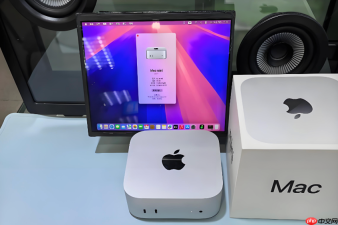
Mac系统中误将管理员账户降级为普通用户后,无法执行sudo、无法修改其他账户权限、无法安装系统更新,必须通过重建管理员身份恢复控制权。
进入单用户模式并挂载根文件系统
关机后立即按住 Command + S 不松手,直到看到全屏白色文字滚动的命令行界面;若中途出现苹果图标或直接进入登录页,说明按键时机不对——需在按下电源键约3秒后再同步按住 Command+S,且保持到黑屏文字出现。
/sbin/mount -uw / 回车执行;这一步必须成功,否则后续所有操作都会报错“Read-only file system”;注意 -uw 后面有空格,/ 前也有空格,大小写和斜杠方向不能错。
清除系统初始化完成标记
输入 rm /var/db/.AppleSetupDone 并回车;该文件存在时,macOS跳过首屏设置流程,删除它才能触发重启后的全新配置向导。
如果提示“No such file or directory”,先运行 ls /var/db/.AppleSetupDone 确认文件是否存在;部分新版系统(如Ventura/Monterey)可能已改用 .AppleDiagnosticsDone 或隐藏属性,此时可改用 touch /var/db/.AppleSetupDone 强制覆盖再删,确保标记被清除。
重启并创建临时管理员账户
输入 reboot 回车,电脑自动重启。

重启后将进入与新机一致的 Setup Assistant 界面:选择语言→连接Wi-Fi→创建新账户→务必勾选“这个用户是管理员”。【用户名不能与原账户重名,建议临时命名为 admin_recover】
完成设置后直接登录该新管理员账户,原账户的所有文件、偏好设置、钥匙串均完整保留,只是尚未获得权限。
恢复原账户管理员权限
第一步:打开「系统设置」→「用户与群组」→左下角点锁图标,输入当前登录的临时管理员密码解锁。
第二步:在用户列表中找到你原来的账户(例如 olduser),点击右侧的「…」按钮 → 选择「编辑用户」→勾选「允许用户管理这台电脑」→点击「完成」。
第三步:注销当前临时管理员账户,重新以原账户登录。此时 sudo、系统更新、软件安装等全部恢复正常。
第四步(可选):回到「用户与群组」,选中临时账户 admin_recover → 点击减号「−」→选择「删除用户资料并抹除其主目录」→确认执行。这一步不做也不影响系统运行,但能清理冗余账户。


