





一台mac要让爸爸、妈妈、孩子各自用指纹快速解锁,必须为每个本地用户单独添加指纹;需确保mac支持touch id、每人拥有独立本地账户,并按步骤为每人添加最多2枚指纹,启用对应开关即可实现快速解锁与切换。
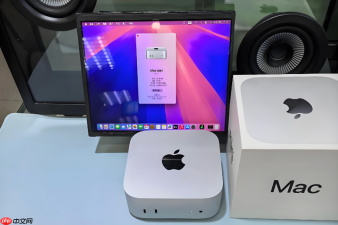
一台Mac要让爸爸、妈妈、孩子各自用指纹快速解锁自己的账户,必须为每个本地用户单独添加指纹,不能共用同一组指纹数据。
确认硬件与账户前提
确保你的Mac型号支持触控ID(如配备Touch Bar的MacBook Pro、带Touch ID的妙控键盘,或2021年后部分Mac mini/iMac)。【仅限共享账户和访客账户无法启用触控ID】。每个家庭成员必须已拥有独立的本地标准用户或管理员账户——“家人共享”里的Apple ID成员不等于本地账户,未创建本地账户就无法添加指纹。
为第一个家庭成员添加指纹
以当前登录的管理员身份操作:选取苹果菜单 → “系统设置” → 左侧边栏滚动到底部点“触控 ID 与密码”。
点击“添加指纹”,输入该用户的登录密码,然后按屏幕提示将手指多次轻按触控ID传感器(MacBook Pro在键盘右上角,妙控键盘在右上角圆形区域),保持不同角度和轻微位移,直到进度条完成。
添加成功后,系统自动显示该指纹名称(如“右手食指”),可点击文字修改为更易识别的名称,比如“爸爸-右手食指”。
切换账户并为第二人添加指纹
方法一:快捷切换 → 点击菜单栏右上角用户头像 → 选择第二位家庭成员账户 → 输入其密码登录 → 进入“系统设置 → 触控 ID 与密码” → 点“添加指纹”。
方法二:重启切换 → 点苹果菜单 → “重新启动” → 在登录窗口点第二位成员姓名 → 输入密码登录 → 后续步骤同上。
【每位用户最多只能添加3个指纹,整台Mac最多存储5枚指纹】,所以三人家庭建议每人分配2个常用手指,留出余量应对磨损或误识别。

开启各账户的触控ID功能开关
仍以当前登录用户身份,在“触控 ID 与密码”设置页中,勾选以下选项:
✔ 使用触控 ID 解锁 Mac
✔ 将触控 ID 用于自动填充密码
✔ 将触控 ID 用于快速用户切换
注意:iTunes Store/App Store购物开关按需开启,儿童账户建议关闭此项;Apple Pay需绑定银行卡且仅限年满13岁用户启用。
验证与日常使用
退出当前账户 → 返回登录窗口 → 点击任意已设指纹的成员姓名 → 直接将对应手指放在触控ID传感器上 → 看到账户桌面即表示成功。
若某次识别失败,系统会自动 fallback 到密码输入框,不会锁定账户。连续5次识别失败后,该指纹会被临时禁用,需重新输入密码解锁后才能再次尝试。


