





画面撕裂本质是显卡帧率与显示器刷新率不同步,须三步同步干预:一、windows高级显示设置中手动设定每屏真实最高刷新率;二、按显卡品牌启用g-sync/freesync或自适应垂直同步;三、禁用相关应用硬件加速并更换dp1.4/hdmi2.1线缆。
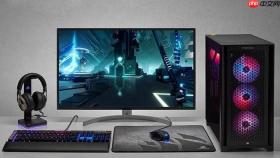
电脑屏幕显示画面撕裂,即动态场景中出现水平断裂线、上下半帧错位或移动物体被“劈成两截”,说明显卡输出帧率与显示器刷新节奏严重失步,此时必须从刷新率匹配、同步机制启用、驱动与线材三方面同步干预,缺一不可。
核对并手动设定显示器真实刷新率
Windows常默认使用60Hz保守值,哪怕显示器标称144Hz,若未主动选择,系统仍以低刷驱动,撕裂必然发生。
右键桌面 → 显示设置 → 系统 → 显示 → 高级显示设置 → 点击当前显示器名称 → 在“刷新频率”下拉框中选择最高可用值(如144Hz、165Hz)→ 点击“保留更改”。
【注意:若选高刷后黑屏或闪烁,立即长按电源键强制关机再重启,系统会自动回退;此时需检查线材——HDMI 2.0仅支持120Hz@1440p,DP 1.4才能跑满144Hz@1440p或165Hz@1080p】
重启后再次进入该路径确认数值已锁定,且无“(推荐)”字样旁注——有则说明系统未真正采纳。
按显卡品牌启用垂直同步或自适应同步
方法一:NVIDIA用户启用G-SYNC或自适应VSync
右键桌面 → NVIDIA控制面板 → 左侧“显示”→“设置G-SYNC”→ 勾选“启用G-SYNC、G-SYNC Compatible”→ 在“全屏模式”和“窗口化模式”下均打钩 → 点击应用。
若显示器不支持G-SYNC,改走传统路径:回到“管理3D设置”→“全局设置”→ 将“垂直同步”设为“自适应”→ 应用。自适应模式比强制开启更少输入延迟,又比关闭更稳。

方法二:AMD用户开启FreeSync并绑定“等待垂直刷新”
右键桌面 → AMD Radeon Software → 顶部切到“显示器”→ 左侧选中主显示器 → 右侧打开“FreeSync”开关 → 若显示“已启用”,继续下一步;若灰显,换DP线重试。
再切回“游戏”标签页 → 确认目标应用(如Chrome、OBS、Windows相机)已在识别列表 → 点击进入 → “图形”区域中找到“等待垂直刷新”→ 设为“始终开启”→ 点击右上角保存图标。
禁用GPU硬件加速并验证线材质量
浏览器、会议软件、系统相机等应用若开启GPU加速,会绕过系统合成器直推帧,导致VSync失效。
在Chrome中:地址栏输入 chrome://settings/system → 关闭“使用硬件加速模式(如果可用)”→ 重启浏览器。
在Windows设置中:系统 → 显示 → 图形设置 → 点击“浏览”添加 WindowsCamera.exe → 设置为“省电”模式(即强制CPU软解)→ 保存。
更换DP 1.4或HDMI 2.1认证线缆,旧款HDMI 1.4线即使插在DP口转接器上也无法突破60Hz瓶颈,这不是驱动问题,是物理带宽锁死。


