





根源是后台进程争抢资源,非硬件问题;应禁用高/中影响启动项(如updater、sync类)、结束偷跑进程、关闭后台应用总开关、停用冗余第三方服务(含sysmain)。
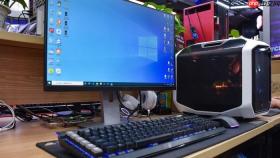
电脑开机后桌面就绪了,但点击软件图标要等五六秒才弹窗,鼠标右键菜单卡顿半秒才展开,这种“桌面已亮、操作不动”的响应迟滞,根源在于大量进程在后台持续争抢CPU与内存资源,而非硬件性能不足。
禁用高影响开机启动项
这一步直接砍掉开机瞬间最耗资源的程序,效果立竿见影,无需重启即可观察任务管理器中CPU占用回落。
按下Ctrl + Shift + Esc打开任务管理器 → 切换到“启动”选项卡 → 等待所有条目完全加载(有时需5–8秒)。
点击“启动影响”列标题,让“高”和“中”的项目自动排到最上面。
右键禁用名称含【Updater、Helper、Sync、Cloud、Assistant】的条目,例如:AdobeIPCBroker、OneDrive、腾讯电脑管家服务、百度网盘、迅雷X、金山毒霸实时防护模块。
【保留输入法主进程(如SogouInput、Microsoft.Pinyin)、杀毒软件核心服务(Windows Defender Antivirus Service)、显卡控制中心(如NVIDIA Container、AMD External Events UCM)——其他一律禁用】
结束正在偷跑的后台进程
有些程序没设开机自启,但你昨天打开过一次,它就赖在内存里不走,持续扫描磁盘、联网心跳、渲染悬浮窗,专吃空闲CPU周期。
仍在任务管理器中,切换到“进程”选项卡 → 确保已显示“CPU”“内存”“磁盘”三列 → 分别点击这三列排序,找出长期占用超70%的非系统进程。
特别注意那些路径指向AppData\Local或Program Files (x86)下小厂商目录的进程,比如某壁纸软件的Service.exe、某清理工具的Boost.exe。

右键→ “结束任务”。若不确定,右键选“在浏览器中搜索”,确认不是svchost托管的微软服务再操作。
【名称含csrss、winlogon、smss、services、lsass的进程绝对不要碰,强制结束会导致桌面崩溃或蓝屏】
关闭系统级后台活动
方法一:设置总开关
Win + I 打开设置 → 隐私和安全性 → 后台应用 → 将顶部总开关设为“关”。
方法二:精准控制
保持总开关开启 → 往下滚动,把天气、新闻、邮件、Xbox Game Bar、语音助手、小组件等非通讯类应用全部关掉。
方法三:限制UWP后台权限
设置 → 隐私和安全性 → 应用权限 → 后台活动 → 关闭“允许应用在后台运行”。
停用冗余系统服务
第一步:隐藏微软服务
按Win + R输入services.msc → 勾选左下角“隐藏所有Microsoft服务”。
第二步:筛选并停用
在剩余服务列表中,右键停用名称含【Update、Sync、Helper、Agent、Telemetry】的第三方服务,例如:AdobeARMservice、GoogleUpdateService、KingsoftUpdateService。
第三步:重点处理SysMain
固态硬盘用户必须停用:以管理员身份运行PowerShell,执行Stop-Service SysMain及Set-Service SysMain -StartupType Disabled;机械硬盘用户则应保持启用。


