当windows 10专业版笔记本用户在办公过程中遭遇“settings:display”错误提示时,可借助安全模式进行修复。该方案无需重装系统,仅需在安全模式下调整指定注册表项即可恢复正常显示设置功能。由于正常启动状态下修改注册表常受限于权限管控而无法成功,而安全模式提供了更高的系统权限,从而确保关键注册表项的顺利修改。此方法操作门槛低、响应迅速且稳定性强,适用于绝大多数用户自主排障。以下为详细操作流程,助您快速定位并解决显示设置异常问题,保障日常工作效率与使用体验。
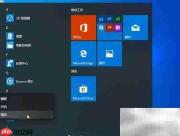
1、 按住Shift键不放,点击开始菜单中的电源按钮,选择“重启”选项。
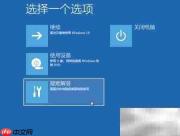
2、 系统重启后将自动进入“高级疑难解答”界面。
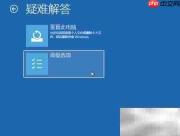
3、 在该界面中,点击“高级选项”。
4、 进入后选择“启动设置”。
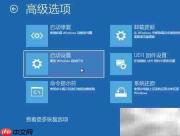

5、 点击“重启”按钮,使系统重新启动并加载启动设置菜单。
6、
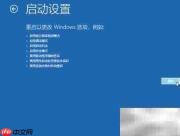
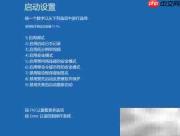
7、 重启完成后,按对应数字键(通常为F4或4)进入安全模式。
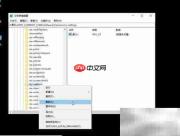
8、 同时按下Win+R组合键打开“运行”对话框,输入“regedit”并回车,启动注册表编辑器。依次展开路径:HKEY_CURRENT_USER\Software\Microsoft\Windows\CurrentVersion\CloudStore\Store\Cache\DefaultAccount,定位到名为“$$$$$$$$”的子项,右键将其删除。完成操作后重启电脑,显示设置功能将恢复正常使用。操作过程中请务必仔细核对注册表路径,防止误删其他关键项。