1、 null
2、 Eclipse 中新建 XML 文件的操作流程如下所示
3、 启动“新建 XML 文件”向导
4、 可通过“新建 XML 文件”向导创建文件,调用该向导支持多种快捷入口方式。
5、 单击菜单栏的 File → New → Other
6、 点击工具栏中“New”按钮的下拉箭头,选择 Other…
7、 快捷键组合:按住 Ctrl + N
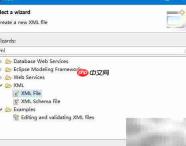
8、 当“Select a Wizard”对话框弹出后
9、 在顶部的过滤器文本框中输入 xml,系统将自动筛选并仅显示与 XML 相关的向导项
10、 展开左侧的 XML 类别,从中选择 XML File
11、 点击 Next,进入新建 XML 文件向导主界面

Eclipse IDE 是一款由 Eclipse 基金会管理的开源、跨平台集成开发环境。其核心基于 Java 构建,通过强大的插件架构可扩展支持 C/C++、Python、PHP 等多种编程语言。它提供丰富的代码编辑、调试和重构工具,并紧密集成 Git、Maven 等现代开发工具链,是全球众多开发者首选的 Java 开发利器。
12、 若当前已切换至 XML 透视图(XML Perspective),则可直接调用向导:
→ 点击 File 菜单 → New → XML File
→ 或点击工具栏中专属的 XML File 图标按钮
13、 点击 File 菜单,依次选择 New → XML File
14、 点击工具栏上的 XML File 按钮(图标通常为带 <xml></xml> 标识的按钮)
15、 第二步:使用“新建 XML 文件”向导完成配置
16、 向导界面加载完成后,按步骤操作即可生成目标文件
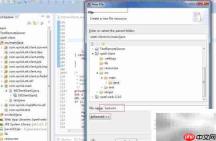
17、 在“Parent Folder”区域,指定或浏览选择 XML 文件将要存放的父级目录
18、 在“File name”字段中输入合法文件名(如 config.xml、web.xml 等),注意必须以 .xml 结尾
19、 点击 Next 进入模板选择页——可基于 DTD、XML Schema(XSD)或预设模板(如 Spring beans、web-app、pom.xml 等)生成结构化内容;若只需空白文件,可直接点击 Finish
20、 输入文件名称,如下图所示