





首先要确认是否由displayport或hdmi线缆引发的信号同步失效——劣质、过长或协议不匹配的线材会破坏帧传输时序,导致显卡无法与显示器完成稳定握手。
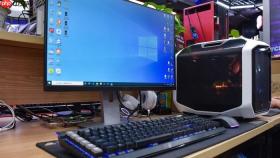
电脑屏幕玩游戏或拖动窗口时出现水平方向断裂、上下错位的撕裂现象,首先要确认是否由DisplayPort或HDMI线缆引发的信号同步失效——劣质、过长或协议不匹配的线材会破坏帧传输时序,导致显卡无法与显示器完成稳定握手。
快速验证线材是否为故障源
拔下当前使用的DP或HDMI线,换一根已知完好且通过VESA认证的DP 1.4或HDMI 2.1线缆直连主机与显示器,中间不经过KVM、分屏器或转接头。这一步必须用不同物理线材实测,仅重插原线无效。
若更换后撕裂消失,问题锁定在线材;若仍存在,则进入显卡驱动与显示器协议协同排查阶段。
检查DP线材版本与接口兼容性
方法一:看标识+测HPD通断
翻看线缆两端金属外壳或外被印刷文字,查找“DP 1.4”“VESA Certified”等明确标识;无任何标注者默认按DP 1.1处理。再用万用表二极管档测量第19脚(HPD)与第20脚(GND)是否导通——不通说明是被动式线缆,易在高分辨率高刷下丢帧。

方法二:查显示器OSD与显卡规格
进入显示器OSD菜单→“信息”或“输入设置”,确认显示DP协议版本(如DP1.4a);同时Win+R输入dxdiag→“显示”选项卡,结合显卡型号查官网规格表,核对其原生DP输出版本。若显示器标DP 1.4但显卡仅支持DP 1.2,或反之,将强制降速并可能引发撕裂。
注意:DP线身中部有明显凸起模块的,大概率为主动式线缆,必须确认其支持的最高链路速率是否匹配你的显卡与显示器协商需求。
执行带宽压力测试定位链路瓶颈
第一步:打开Blur Busters Motion Test网页,全屏运行“UFO Test”动画。
第二步:缓慢拖动鼠标,紧盯运动轨迹边缘——若出现锯齿状撕裂、局部闪烁或拖影断续,说明物理链路带宽不足或眼图劣化。
第三步:保持测试画面,拔掉所有USB设备(尤其USB 3.0以上高速设备),观察撕裂是否减弱。USB 3.x接口与DP共用内部PCIe通道,干扰严重时会诱发帧同步失败。
该测试绕过操作系统渲染层,直接反映DP物理层信号质量。若测试中撕裂持续存在,且已排除线材与接口版本问题,需考虑更换工业级屏蔽DP线或改用HDMI 2.1线重试。


