





小米手机微信图片保存后不在相册首页,是因为系统将其存入隔离目录且未开启自动同步;需手动进入图库“本地”分类或开启微信“自动下载/照片”开关才能显示。
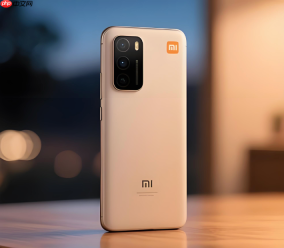
小米手机微信图片保存后在相册第一张找不到,是因为微信默认将图片存入独立隔离目录,系统相册不会自动将其归入“最近照片”或“推荐”等智能排序区域,即使文件真实存在,也不会出现在首页瀑布流中。
确认图片是否真被保存成功
打开微信 → 进入任意聊天 → 长按一张刚保存过的图片 → 点击「查看原图」→ 若能正常加载,说明图片已存在本地;若提示“原图已过期”,则该图未真正下载完成,仅缓存于微信内部。
这一步必须先做,否则后续所有操作都建立在错误前提上。很多用户跳过验证直接翻相册,结果白忙一场。
在小米图库中手动切换到“本地照片”分类
方法一:打开“图库”App → 底部导航栏点击【本地】→ 向上滑动,找到名为“WeiXin”或“微信”的独立文件夹 → 点进去就能看到全部微信保存的图片。
方法二:进入图库 → 点击右上角“≡”菜单 → 选择「文件夹视图」→ 找到“tencent/MicroMsg/WeiXin”路径下的文件夹 → 进入查看。
【注意】小米系统默认关闭“微信图片”在主相册聚合展示,必须主动进入“本地”或“文件夹视图”才可见,不点开就永远卡在“最近”页第一屏空荡荡。
强制系统重新扫描微信图片文件
第一步:用“文件管理”App进入路径:内部存储/tencent/MicroMsg/WeiXin → 确认里面存在.jpg或.png文件(文件名通常为长串数字+字母)。

第二步:返回桌面 → 长按空白处 → 选择“壁纸与样式”→ “图库设置”→ 找到“媒体扫描”或“刷新图库”选项 → 点击执行。
第三步:重启图库App,再进【本地】页查看。若仍不显示,说明该目录被系统标记为“私有应用目录”,需额外授权。
这一步很多人卡在第二步——小米新版MIUI把“媒体扫描”藏得极深,它不在图库设置里,而在「设置 → 权限管理 → 图库 → 存储空间 → 允许访问所有文件」中。不打开这个开关,扫十次也没用。
让微信图片自动同步进主相册首屏
打开微信 → 我 → 设置 → 通用 → 照片、视频和文件 → 开启【自动下载】、【照片】、【视频】三个开关。
返回微信任意聊天窗口 → 发送一张新图片 → 等待右下角出现“已保存”提示 → 立即打开图库 → 切换到【最近】页 → 第一张就是这张新图。
这个设置只对开启后新接收的图片生效,旧图不会回补。但从此以后,每张保存的图都会实时出现在相册首页,不用再翻来翻去。



