





s pen断连需优先通知栏重连,无效则检查悬浮指令权限并重置配对缓存,同时排除非原装膜、磁吸壳等物理干扰。
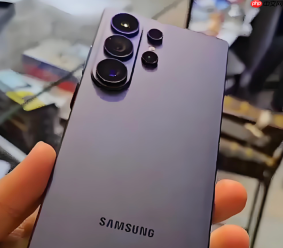
三星手机S Pen手写笔突然显示“已中断连接”,悬停菜单消失、压感失效、按钮无响应,此时需立即执行配对重置操作,不能仅靠重启或反复插拔解决。
通过通知栏快速重连
该方法适用于刚断连、笔槽未松动、系统服务未冻结的轻度异常场景,利用系统底层通知触发自动握手协议,3秒内完成重连。
1、从主屏幕向下滑出通知面板→找到并点击「S Pen 已中断连接」通知项。
2、按屏幕提示将 S Pen 完全推入笔槽,确保按键朝下、尾部金属触点与槽内簧片完全贴合,听到“咔”一声轻响即为到位。
3、保持插入状态约3秒,状态栏右上角出现绿色「S Pen 已连接」图标即成功。若5秒后仍无反馈,说明权限或服务层已阻塞,需进入下一步。
启用关键系统权限
悬浮指令和远程控制功能依赖两个底层权限,缺一不可;关闭任一权限都会导致笔能充电但无法通信,这是Note20/S24用户最常忽略的硬性前提。
方法一:直通权限设置路径
进入「设定」→「应用程式」→右上角「⋯」→「显示所有应用」→找到「悬浮指令」→「权限」→开启【附近的装置】和【体能活动】。
注意:部分系统版本中「体能活动」权限位于「悬浮指令」同级的「S Pen」服务应用内,若此处找不到,请跳至「进阶功能」→「S Pen」→「悬案操作」内检查权限开关。

重置S Pen配对缓存
当多次断连、悬停延迟、按钮失灵反复出现时,说明蓝牙低功耗(BLE)配对表已损坏或存在冲突缓存,必须清除并重建绑定关系。
第一步:进入「设定」→「进阶功能」→「S Pen」。
第二步:点击「悬案操作」→右上角「︙」→选择「重设 S Pen」。
第三步:在弹出确认框中点击「重设」→等待系统自动关闭并重启S Pen服务(约5秒),屏幕可能出现短暂震动反馈。
第四步:拔出S Pen再重新插入笔槽,观察是否触发初始化动画(如悬浮菜单淡入+轻微震动)。这一步【必须等待服务重启完成后再插入】,提前插入会导致重置失败。
排除物理干扰源
非原装保护膜、磁吸手机壳、金属桌面或强静电环境会直接屏蔽S Pen的电磁信号,造成系统误判为“笔未插入”或“信号丢失”,此问题在干燥冬季尤为高发。
1、关机→取下当前屏幕保护膜→用微湿超细纤维布擦拭屏幕表面,重点清洁边缘笔槽附近区域。
2、不贴膜状态下开机→插入S Pen→测试悬停菜单是否即时弹出、书写是否无断触。
3、若功能恢复,说明原膜含金属镀层或胶质过厚,应更换为三星认证型号(如S-View Cover或官方Ultra Clear Film)。


