





必须先区分是运行内存(ram)不足还是c盘存储空间不足:任务管理器中“内存”占用持续超90%且卡顿为真内存不足;仅c盘剩余不足10gb则属硬盘空间问题。
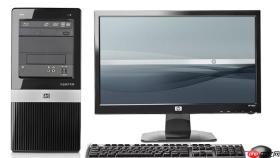
电脑内存不够用时,必须先区分是运行内存(RAM)物理容量不足,还是C盘存储空间告急——前者需加装内存条或优化系统内存管理,后者只需清理或转移文件、调整虚拟内存、扩容分区。任务管理器“性能”选项卡中“内存”占用持续超90%且响应迟滞,才是真·运行内存不足;若仅C盘进度条变红、剩余不足10GB,则与内存条无关。
第一步:确认到底缺什么
按Ctrl+Shift+Esc打开任务管理器→切换到“性能”选项卡→左侧点“内存”。看右下角“已使用”占比:若长期高于90%,且伴随多开软件卡顿、浏览器标签频繁崩溃,说明物理内存确实吃紧;若“内存”使用率正常(如60%),但C盘显示“可用空间 3.2 GB”,那问题出在硬盘存储,不是内存条。
这一步跳过会直接导致后续操作全错——买新内存条解决不了C盘满的问题,而清空回收站也救不了8GB老本本跑PS卡死的窘境。
物理内存扩容:加装兼容内存条
方法一:台式机自主扩展(推荐)
① 按Win+R输入msinfo32→查看“已安装的物理内存”和“最大容量”;再下载CPU-Z→“Memory”页确认DDR代际(DDR4/DDR5)、频率,“SPD”页核对插槽占用状态。
② 前往主板官网查《内存兼容性列表》,锁定支持容量、插槽数量及JEDEC标准频率;严禁混用DDR4与DDR5、1.2V与1.1V电压规格。
③ 断电→拔电源线→长按机箱电源键10秒放电→佩戴防静电手环或触摸金属机箱接地。
④ 打开侧板→找到DIMM插槽→将新内存条金手指缺口对准插槽凸起→双手垂直下压至两侧卡扣“咔嗒”弹回锁定。
⑤ 开机→立即按Del进BIOS→进入“Advanced→DRAM Configuration”→确认识别容量、频率及双通道是否启用。

方法二:笔记本用户先查可扩展性
必须查阅品牌官网发布的《服务手册》,例如联想小新Pro 14 2023款标注“板载16GB DDR5-4800,不可扩展”,而宏碁非凡S3注明“单槽焊死8GB + 可更换SO-DIMM扩展位”。【MacBook Air M系列、华为MateBook X Pro 2024款等统一内存架构设备,无法更换内存条】
系统级内存增效:不花钱的三步落地
方法1:关闭休眠释放整块内存大小空间
以管理员身份运行命令提示符→输入powercfg -h off→回车→重启生效。该操作删除C盘根目录下hiberfil.sys,其大小≈你物理内存容量(16GB内存→删掉16GB)。注意:此后无法使用“休眠”功能,但“睡眠”仍可用。
方法2:重设虚拟内存为非系统盘固态硬盘
右键“此电脑”→属性→高级系统设置→性能设置→高级→虚拟内存→更改→取消勾选“自动管理”→选择非C盘的固态硬盘分区→自定义大小:初始值设为物理内存1.5倍(如16GB内存→设24576MB),最大值设为2倍(32768MB)→设置→确定。
方法3:禁用冗余启动项减缓内存抢占
任务管理器→启动选项卡→右键高启动影响项(如OneDrive、iCloud、厂商预装管家)→禁用。这些程序开机即驻留内存,8GB机器常因此损失1.2GB以上可用RAM。
分区扩容:当C盘红了但内存够用
用傲梅分区助手“分配空闲空间”功能:选中D盘→右键→分配空闲空间→输入要划出的容量(如50GB)→目标分区选C盘→提交→执行。整个过程不删数据、无需重装系统,但【执行中务必保持电源稳定,笔记本请插着电源适配器】。


