





mac外接4k显示器开启hdr需同时满足硬件支持、连接合规、系统设置正确三前提,缺一不可;否则画面发白、亮度失控、暗部糊成一片。
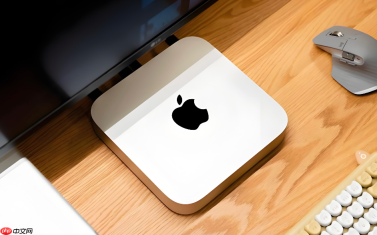
Mac外接4K显示器开启HDR开关,必须同时满足硬件支持、连接合规、系统设置正确三个前提,缺一不可;否则即使显示器OSD显示HDR已开,Mac端仍会灰蒙蒙发白、亮度压不住、暗部糊成一片。
确认硬件与连接基础
先检查你的显示器是否真正支持HDR10——不是标着“HDR”就行,要进显示器OSD菜单确认有HDR10或Dolby Vision选项,并且固件已是最新版。戴尔U2723QE、LG C2/C3、BenQ PD3220U等型号可直接启用;LG 27GP850这类仅标“HDR Compatible”的电竞屏则不支持Mac原生HDR。
线缆必须为HDMI 2.0(带以太网)或雷雳3/4/5直连,【禁用HDMI 1.4线缆和非认证USB-C转HDMI转换器】。若用转换器,只认Apple官方USB-C数字影音多端口转换器或Belkin Connect系列;AV接收器、HDMI分线器、KVM切换器一律绕开。
Mac机型需为M1及以上芯片,或2018年之后Intel机型(但后者HDR仅限1080p输出)。打开“系统设置→通用→软件更新”,确保已升至macOS Sequoia 15.2或更高版本——15.0/15.1存在HDR滑块不响应、HDR开关灰显的已知bug。
系统内启用HDR开关
方法一:标准路径启用
进入“系统设置→显示器”,在右侧外接显示器设置面板中找到“高动态范围”开关,点击开启。此时屏幕会短暂黑屏并重新点亮,若显示器OSD同步显示“HDR”字样,说明握手成功。

方法二:强制唤醒HDR(适用于开关灰显或无反应)
① 先关闭“高动态范围”开关 → ② 断开显示器电源线等待10秒 → ③ 重新通电 → ④ 等待Mac识别到显示器后,再开启HDR开关。
这一步能重置EDID通信,解决部分LG、飞利浦显示器因EDID缓存错误导致的HDR无法激活问题。
注意:若开启后画面明显过曝、人脸发灰、暗部细节全丢,立即关闭HDR——这不是设置问题,而是你当前内容为SDR,而Mac正强制以HDR元数据渲染。这种情况应关闭HDR,改用“亮度曲线”滑块微调。
验证HDR是否真实生效
播放一段本地4K HDR测试片(如YouTube搜索“Dolby Vision Test Pattern”或Apple TV+《The Morning Show》S3E1),全屏播放时观察:
• 左上角系统菜单栏是否轻微泛蓝光(HDR激活时系统UI会叠加一层色彩管理层)
• 显示器OSD是否持续显示“HDR”或“HDR10”标识(非一闪即逝)
• 暗场星空是否有层次分明的星点,而非糊成一片灰雾
终端验证命令:system_profiler SPDisplaysDataType | grep -A 5 "High Dynamic Range"。若返回“Enabled: Yes”且“Mode: HDR10”,即为真实启用;若为空或显示“No”,说明链路未通过。
最后检查电池设置:进入“系统设置→电池→选项”,关闭“电池供电时优化视频流播放”。该选项开启时,Mac会主动降级HDR为SDR以省电,插着电源才能跑满HDR效果。


