





最直接有效的解决路径是切换wi-fi至5ghz频段,让罗技接收器独占2.4ghz频段;同时移除bluetooth pan服务、优化接收器usb接口位置(优先原生usb 2.0)、禁用awdl模块。
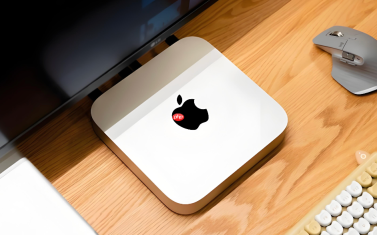
Mac外接罗技无线接收器后出现光标卡顿、点击无响应、指针跳变或间歇性失联,不是接收器坏了,而是Wi-Fi 2.4GHz信号与罗技Unifying/Logi Bolt接收器在相同ISM频段(2.400–2.4835GHz)发生物理层信道抢占——接收器解调时被Wi-Fi数据包“撞飞”,丢帧率飙升,实测延迟可达200ms以上。
立即切换Wi-Fi至5GHz频段
这是最直接有效的解决路径,让罗技接收器独占2.4GHz频段,彻底避开Wi-Fi主干扰源。
第一步:按住Option键点击右上角Wi-Fi图标→选择“打开网络设置”;
第二步:找到当前已连接的Wi-Fi网络,查看右侧是否显示【5GHz】标识;若未显示,点击该网络右侧“详细信息”→确认“频道”数值是否为1–13;
第三步:若频道值在1–13范围内,说明正运行于2.4GHz,需立刻干预;登录路由器后台(常见地址:192.168.1.1或tplogin.cn)→关闭“双频合一”或“Smart Connect”→为5GHz单独设置SSID(如“MyHome_5G”)→将5GHz信道手动设为【36或149】(避开DFS雷达信道52/100/132);
第四步:Mac端断开原网络→手动连接MyHome_5G→再次按Option+Wi-Fi图标验证频道值是否≥36且稳定不跳变。
移除Bluetooth PAN服务
这个后台常驻服务即使从未启用“蓝牙共享网络”,也会持续监听并抢占蓝牙协议栈资源,间接挤压罗技接收器使用的2.4GHz射频调度窗口。
进入“系统设置” > “网络”→在左侧服务列表中查找“Bluetooth PAN”;
选中后点击右侧减号(−)按钮【永久移除】,不是禁用,是彻底删除;

重启Mac,确认该条目不再自动恢复——若重启后重现,说明移除失败,需重复操作并检查是否有第三方网络管理工具干预。
优化罗技接收器物理位置与接口
方法一:拔下当前接收器,插入Mac主机背板【最远离显卡与M.2插槽的原生USB 2.0接口】(通常为黑色接口,非蓝色USB 3.0);
方法二:若无空闲USB 2.0口,使用带磁环屏蔽的USB 2.0延长线(长度≤80cm),将接收器移至键盘前方或显示器边框,保持与Mac机身直线距离≥30cm;
方法三:严禁将接收器插入USB 3.0扩展坞、相邻USB 3.0接口或与蓝牙/Wi-Fi适配器共用同一排接口——USB 3.0高速传输时产生的2.4GHz电磁噪声会直接污染接收器前端。
禁用AWDL模块(针对M系列芯片MacBook)
AWDL(Apple Wireless Direct Link)是AirDrop和隔空播放的底层协议,其工作频段紧邻2.4GHz,与罗技接收器存在隐性射频耦合,尤其在M1/M2/M3机型上表现明显。
打开“终端”,输入:
sudo ifconfig awdl0 down
输入管理员密码(输入时无显示,输完直接回车);
验证是否生效:执行ifconfig awdl0 | grep "status",返回结果必须为【status: inactive】;
若仍显示active,说明命令未执行成功,需检查终端权限或重新输入命令。


