





vivo手机录屏需绕过电子书app的drm限制:先确认是否支持直接录屏,否则用悬浮球启动系统录屏;关闭麦克风与hdr,开启触控显示,设1080p/60fps;x90 pro+等机型可用画中画聚焦正文;录制后视频存于dcim/screenshots。
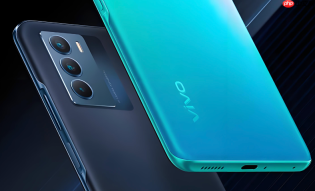
想用vivo手机录屏功能完整记录阅读电子书的过程,比如演示翻页效果、标注操作或制作教学视频,必须绕过系统对部分应用的录屏限制并确保文字清晰可读。
确认电子书App是否允许录屏
打开vivo电子书App,进入任意一本PDF或TXT书籍的阅读界面;长按屏幕任意位置→弹出菜单中若出现“开始录制”或类似选项,说明当前页面支持直接录屏;若无此选项,说明该App启用了防止录屏保护,需切换至系统级录屏方式。
【关键前提】:vivo电子书官方版(v7.21.80.20250108)默认启用DRM内容保护机制,对部分版权书或PDF文档会主动屏蔽录屏信号,此时仅能录制空白画面或黑屏。
使用系统悬浮球启动录屏
从屏幕右边缘向内滑动调出侧边栏→点击“超级截屏”图标→选择“录屏”;若未开启悬浮球,先去【设置→便捷工具→悬浮球】中开启;点击录屏按钮后,等待3秒倒计时结束即开始录制。
这一步操作起来很简单,直接点一下就启动,但要注意:倒计时期间别切出电子书界面,否则可能触发权限中断导致录制失败。
调整录屏参数以适配电子书阅读场景
方法一:在录屏启动前,点击右上角齿轮图标→关闭“麦克风声音”,避免翻页声、环境噪音干扰;开启“显示触控操作”,让手指点击、滑动轨迹清晰可见。
方法二:进入【设置→快捷与辅助→录屏设置】→将“视频清晰度”设为“1080P”,“帧率”选“60fps”;【重要】务必关闭“增强动态范围(HDR)”,否则电子书白底黑字会出现泛灰、对比度下降,文字边缘发虚看不清。

方法三:若你正用vivo X90 Pro+或X100 Pro等新机型,可在录屏界面双指下滑→唤出“画中画窗口”→拖动缩放框精准覆盖电子书阅读区域,避开顶部状态栏和底部导航键,让画面更聚焦正文。
开始录制并完成保存
第一步:打开vivo电子书→进入目标书籍→调整好字体大小、背景色(建议用纯白底+深灰字)、关闭弹幕;
第二步:呼出悬浮球→点击“录屏”→等待倒计时结束;
第三步:正常翻页、点击目录、划重点、做笔记,所有操作都会被记录;
第四步:从屏幕顶部向下滑出通知栏→点击红色录屏按钮或“停止录制”;
录制完成的视频自动保存至【文件管理→内部存储→DCIM→Screenshots】文件夹,文件名含“ScreenRecord_YYYYMMDD_HHMMSS.mp4”。



