





新内存条不被识别的主因是物理接触不良、bios版本过旧或ddr代际错配;需先断电放电,再清洁金手指与插槽,单槽轮测定位问题,查qvl清单并更新bios,最后以jedec频率强制启动验证链路。
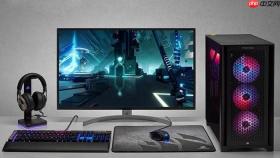
新买的内存条插上电脑后完全不被识别,连BIOS里都看不到容量数值,开机无报警、无画面、风扇照转,这种“静默失联”状态多数不是内存真坏了,而是信号链路在物理接触、固件适配或通道配置环节断开了。
先做三步断电物理干预
拔掉电源线,长按机箱电源键10秒释放残余电荷,这是所有操作的前提——【不执行这一步,后续清洁和重插可能因静电击穿SPD芯片导致永久性识别失败】。
取下新内存条,用普通绘图橡皮沿金手指单向轻擦5次,擦至露出均匀金属光泽即可,切忌来回摩擦产生碎屑。
对着主板内存插槽吹气3秒,再用软毛刷扫去可见浮尘,重点清理插槽两端金属簧片根部积灰。
将内存条对准插槽防呆缺口,双手拇指垂直施力同步下压——必须听到两侧卡扣“咔嗒、咔嗒”两声清脆闭合音才算到位,单边按压或斜插会压弯簧片,造成后续所有测试失效。
单条轮测锁定故障源
方法一:只插新内存条,优先插入主板丝印标注的A2插槽(绝大多数Intel 600/700系与AMD B650/X670主板的默认主通道),通电开机。
方法二:若A2不识别,换插B2插槽再试;仍无效则尝试A1,但不要连续测试超过三个插槽——【反复插拔超4次未识别,应立即暂停,转向BIOS兼容性排查】。
方法三:把原装内存条单独插回A2,确认能正常点亮并进入系统,证明插槽和主板基础功能完好,问题真正落在新内存本身或其与平台的匹配关系上。
进BIOS看真实识别状态
开机狂敲Del键(华硕/微星)或F2键(技嘉),强行进入UEFI界面,跳过Logo直接看右上角或主页面底部的“Memory Size”数值。

如果显示“0MB”或空白,说明内存SPD信息根本未被读取,90%是DDR代际错配(如DDR5内存插在DDR4主板)或BIOS版本过旧;若显示容量但频率锁死在2133MHz,说明已识别但XMP/EXPO未生效。
按F5/F6调出快捷菜单,选择“Load Optimized Defaults”,保存退出重启——这步能清除CMOS中残留的错误内存时序参数,避免旧设置压制新内存初始化。
查QVL清单与更新BIOS
第一步:打开浏览器,访问主板官网支持页,输入完整型号(如“B650M GAMING PLUS WIFI”),下载最新版QVL文件(通常为Excel格式)。
第二步:在QVL表格中用Ctrl+F搜索新内存的完整型号(例如“F4-3200C16D-16GVKC”),注意核对三项硬指标:BIOS版本要求(如“Requires BIOS version F30 or later”)、SPD JEDEC频率(非标称频率)、是否标注“EXPO Ready”。
第三步:若当前BIOS版本低于QVL要求值,下载对应固件包,按主板说明书用USB BIOS Flashback功能一键刷新——【切勿在Windows下用Live Update工具升级,老主板在高频内存未识别状态下极易刷砖】。
关闭XMP/EXPO强制低频启动
进入BIOS后,依次点击Advanced → DRAM Configuration,找到“DRAM Frequency”选项,手动设为“2133MHz”(DDR4)或“4800MHz”(DDR5),而非“Auto”或“XMP Profile #1”。
同时将“Memory Voltage”设为JEDEC标准值(DDR4=1.2V,DDR5=1.1V),保存退出。此时新内存将以基础频率运行,只要能点亮进系统,就证明硬件链路通畅。
进系统后打开任务管理器→性能→内存,确认容量已正确显示;再返回BIOS,逐级开启XMP/EXPO,每次开启后稳定运行10分钟无蓝屏再进行下一步。


